Tu voz a texto en vivo, con traducción
Obtén transcripciones al instante de cualquier conversación. Ideal para reuniones, transmisiones en vivo, seminarios y eventos.
Transcripción en vivo en 99 idiomas
Traducción a más de 140 idiomas
Resalta, resume y exporta archivos fácilmente
Pruébalo gratis, 10 minutos por grabación

Transcribe reuniones pequeñas
Ahorra tiempo en los informes de reuniones: usa Vocalog en tu laptop, tablet o celular para grabar audio y convertirlo en texto al instante. Una vez transcrito, puedes resaltar, buscar palabras clave, resumir, revisar scripts o descargar los archivos para seguir trabajando sin interrupciones.


Graba audio en reuniones grandes
Conecta el equipo que ejecuta Vocalog a un micrófono o al sistema de sonido de la sala para reuniones con muchas personas. Graba tanto como permita tu paquete y descarga el audio original o la transcripción.
Usar con OBS para subtítulos en vivo
Activa el modo subtítulos al transmitir en Facebook Live, dar seminarios o mostrar subtítulos en un escenario. Vocalog muestra lo que dice el hablante y su traducción en tiempo real.

Puedes personalizar la visualización según tus necesidades: la disposición del texto original y la traducción, el tamaño de fuente y la longitud y altura de línea, para un aspecto pulido y profesional.
Pasos para transcribir y traducir en tiempo real
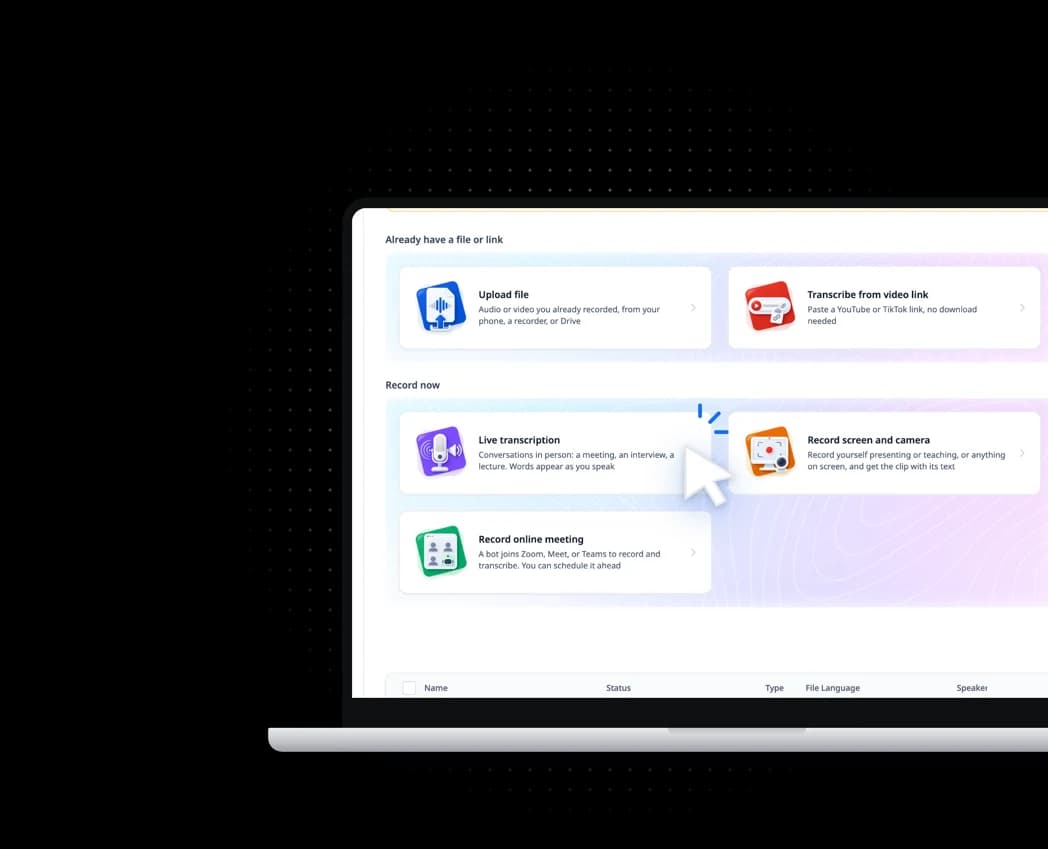
Captura la información clave y úsala al instante. ¡Prueba hoy la transcripción y traducción en vivo!
Prueba gratis la transcripción en tiempo real Preguntas frecuentes
¿Cuánto cuesta la transcripción en vivo?
Gratis puedes grabar y transcribir en vivo 10 minutos por grabación. La traducción en vivo requiere un paquete; con él, las grabaciones duran lo que permita el paquete y descuentan sus minutos. Consulta Precios y paquetes de Vocalog
¿Qué tan rápido se obtiene la transcripción después de grabar?
Normalmente, Vocalog convierte la voz en texto después de cada oración. La velocidad puede variar según factores como la conexión a internet, el rendimiento de la computadora y la calidad del micrófono. Recomendamos revisar el equipo y probar la transcripción en vivo antes de usarla en una reunión real.
¿Los usuarios pueden editar la transcripción en Vocalog?
Sí, los usuarios pueden editar sus transcripciones con herramientas como Buscar/Reemplazar palabras clave, corregir marcas de tiempo y errores ortográficos, Resaltar mensajes clave, Resumen y Revisión de scripts. Además, pueden descargar el audio en .mp3 o .wav y exportar la transcripción en varios formatos de archivo.
¿Esta función puede separar las voces de los hablantes?
Todavía no: las transcripciones en vivo no separan hablantes. Para separarlos, descarga el audio grabado y súbelo para transcribirlo de nuevo (se vuelven a usar minutos de transcripción).
¿Puede transcribir una reunión en línea o un video que se reproduce en mi computadora?
Sí. En Chrome, Edge u Opera en una computadora, elige "Sonido del dispositivo" como fuente de audio, selecciona la pestaña o pantalla con el sonido y activa compartir audio en el cuadro del navegador.
¿Qué hacer si Vocalog no graba ni transcribe?
Revisa tu equipo de la siguiente manera:
- Asegúrate de que tu navegador tenga habilitado el acceso al micrófono.
- Con micrófono, aparece una barra de sonido cuando Vocalog te oye y el texto se muestra al terminar cada frase. Si el sonido se reproduce en el mismo equipo, como una reunión en línea o un video, elige "Sonido del dispositivo" como fuente de audio en lugar del micrófono.
¿Qué hacer si el dispositivo se apaga mientras usas Vocalog?
Vocalog guarda automáticamente tu transcripción cada 15 segundos, así que no perderás el texto. Si el dispositivo se apaga inesperadamente, Vocalog intentará reconectarse a internet y mostrará la última transcripción guardada. Sin embargo, el audio del período en que estuvo apagado no se puede grabar ni transcribir.
¿Aún tienes preguntas?
Contáctanos si no encontraste la respuesta que buscas.