Rekam suara jadi teks secara langsung, plus terjemahan
Dapatkan transkrip instan dari ucapan apa pun. Cocok untuk rapat, siaran langsung, seminar, dan acara.
Transkripsi langsung dalam 99 bahasa
Terjemahkan ke lebih dari 140 bahasa
Sorot, ringkas, dan ekspor file dengan mudah
Coba gratis, 10 menit per rekaman

Transkripsi dalam Rapat Kecil
Hemat waktu menyusun laporan rapat dengan menggunakan Vocalog di laptop, tablet, atau ponsel untuk merekam audio dan langsung mengubahnya menjadi teks. Setelah ditranskripsi, Anda dapat menyorot, mencari kata kunci, meringkas, memeriksa skrip, atau mengunduh file konten untuk melanjutkan pekerjaan dengan lancar.


Rekam Audio dalam Rapat Besar
Hubungkan komputer yang menjalankan Vocalog ke mikrofon atau sistem suara ruangan untuk rapat dengan banyak orang. Rekam selama yang diizinkan paket Anda, lalu unduh audio asli atau transkripnya.
Gunakan dengan OBS untuk Teks Langsung
Aktifkan mode teks saat streaming di Facebook Live, mengadakan seminar, atau menampilkan teks di panggung. Vocalog menampilkan ucapan pembicara beserta terjemahannya secara real-time.

Anda dapat menyesuaikan tampilan sesuai kebutuhan — atur teks asli dan terjemahan, sesuaikan ukuran font, serta atur jarak dan panjang baris untuk tampilan yang rapi dan profesional.
Langkah Transkripsi dan Terjemahan Real-Time
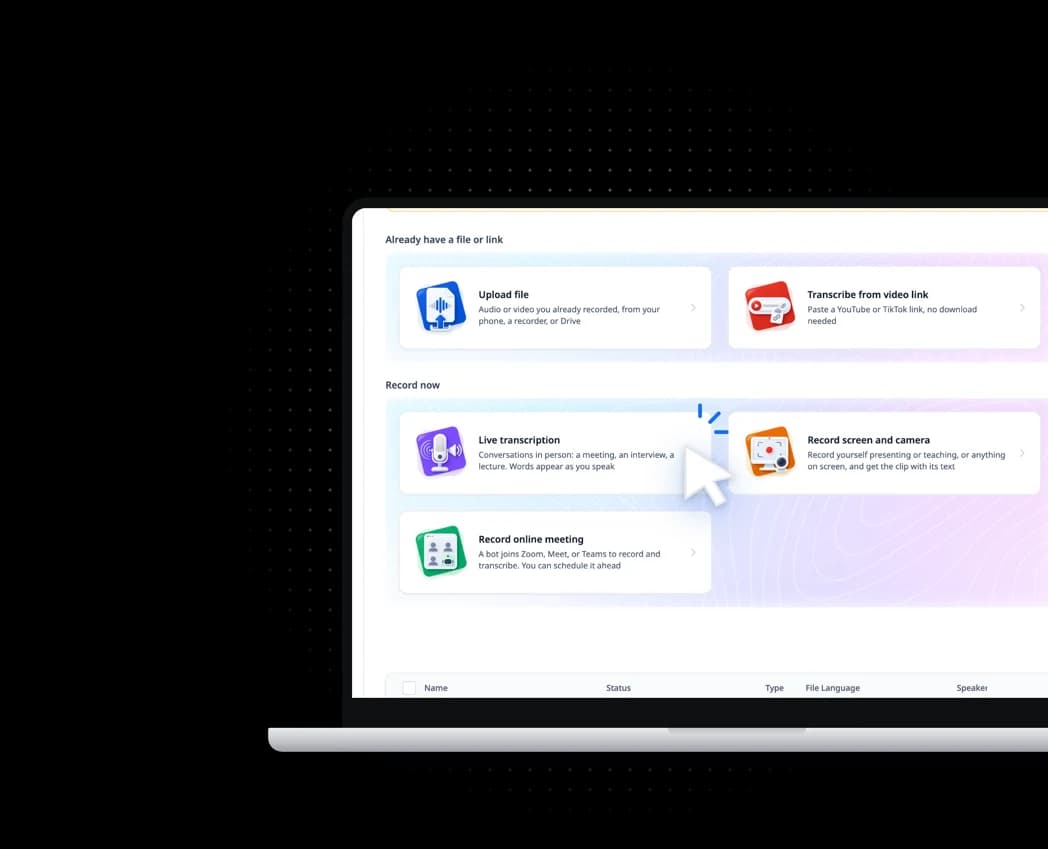
Tangkap informasi penting dan langsung manfaatkan. Coba transkripsi dan terjemahan langsung hari ini!
Coba transkripsi real-time gratis FAQ
Berapa biaya transkripsi langsung?
Pengguna gratis dapat merekam dan mentranskripsi langsung 10 menit per rekaman. Terjemahan langsung memerlukan paket; dengan paket, rekaman bisa sepanjang yang diizinkan paket dan memotong menitnya. Lihat Harga dan paket Vocalog
Seberapa cepat hasil transkripsi setelah merekam?
Biasanya, Vocalog mengubah ucapan menjadi teks setelah setiap kalimat diucapkan. Kecepatannya dapat bervariasi tergantung faktor seperti koneksi internet, performa komputer, dan kualitas mikrofon. Pengguna disarankan memeriksa perangkat dan menguji fitur transkripsi langsung sebelum menggunakannya dalam rapat sungguhan.
Bisakah pengguna mengedit transkripsi di Vocalog?
Ya, pengguna dapat mengedit transkripsi dengan alat seperti Cari/Ganti kata kunci, memperbaiki stempel waktu dan kesalahan ejaan, Sorot pesan penting, Ringkasan, dan Periksa Skrip. Selain itu, pengguna dapat mengunduh audio dalam format .mp3 atau .wav dan mengekspor transkripsi dalam berbagai format file.
Bisakah fitur ini memisahkan suara pembicara?
Belum: transkrip langsung belum memisahkan pembicara. Untuk memisahkannya, unduh audio rekaman lalu unggah untuk ditranskripsi ulang (menit transkripsi terpakai lagi).
Bisakah mentranskripsi rapat online atau video yang diputar di komputer saya?
Bisa. Di Chrome, Edge, atau Opera pada komputer, pilih "Suara perangkat" sebagai sumber audio, pilih tab atau layar yang ada suaranya, dan aktifkan berbagi audio di dialog browser.
Apa yang harus dilakukan jika Vocalog tidak merekam atau mentranskripsi?
Silakan periksa perangkat Anda sebagai berikut:
- Pastikan akses mikrofon di browser Anda telah diaktifkan.
- Dengan mikrofon, bilah suara muncul saat Vocalog mendengar Anda dan teks tampil setelah setiap kalimat. Jika suara diputar di komputer yang sama, seperti rapat online atau video, pilih "Suara perangkat" sebagai sumber audio, bukan mikrofon.
Apa yang harus dilakukan jika perangkat mati saat menggunakan Vocalog?
Vocalog menyimpan transkripsi Anda secara otomatis setiap 15 detik, sehingga teks Anda tidak akan hilang. Jika perangkat Anda mati tiba-tiba, Vocalog akan mencoba menyambung kembali ke internet dan menampilkan transkripsi yang terakhir disimpan. Namun, audio selama perangkat mati tidak dapat direkam atau ditranskripsi.
Masih punya pertanyaan?
Hubungi kami jika Anda belum menemukan jawaban yang Anda cari.