AI 봇이 회의록까지 작성
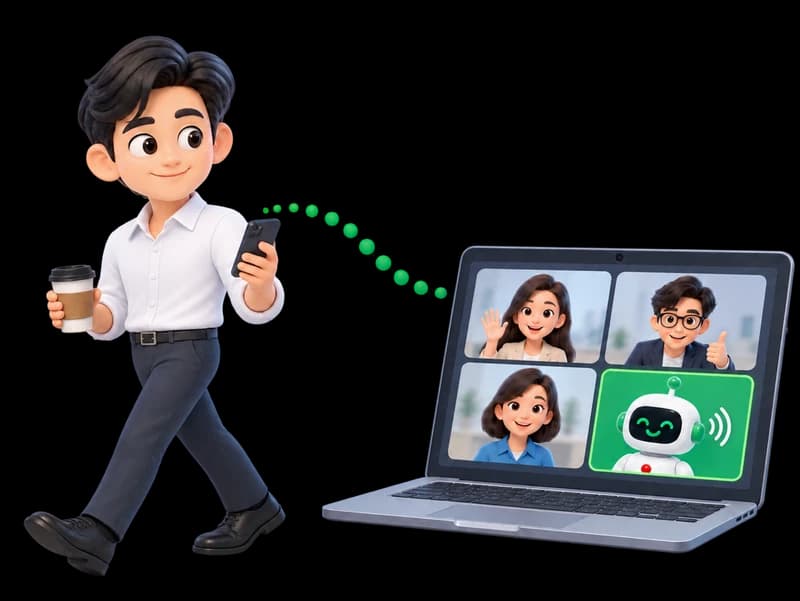
Zoom, Google Meet, Microsoft Teams 링크를 붙여넣으면 봇이 지금 바로 또는 정해 둔 시간에 참여합니다. 직접 녹음할 필요 없이, 회의가 끝나면 텍스트를 바로 요약할 수 있습니다.
브라우저에서 바로, 설치 불필요 · 무료: 회의마다 처음 10분 텍스트 변환
지원 플랫폼
- Zoom
- Google Meet
- Microsoft Teams
 민준
민준 서연
서연 지은
지은스크립트
대화가 시작되면 여기에 텍스트가 표시됩니다
직접 녹음 대신 봇을 보내는 이유
둘 다 텍스트를 얻을 수 있지만, 내가 해야 할 일은 크게 다릅니다.
직접 녹음

- 회의 앱 자체 녹음 기능은 주최자나 일부 요금제만 쓸 수 있는 경우가 많습니다
- 직접 참석해서 컴퓨터를 계속 켜 둬야 합니다
- 녹음 버튼을 깜빡하면 아무것도 남지 않습니다
- 텍스트로 받으려면 파일을 다시 업로드해야 합니다
봇 보내기
- 회의 참석자 중 누군가 입장만 허용하면 됩니다
- 직접 참석하지 않아도 되고, 휴대폰으로도 보낼 수 있습니다
- 미리 예약하면 시간 맞춰 알아서 들어갑니다
- 회의가 끝나면 바로 텍스트 변환이 시작됩니다
봇은 듣기만 합니다. 대신 말하지 않아요
- 마이크는 꺼진 상태
- 카메라는 꺼진 상태
- 회의 중 질문에 답하지 않음
4단계로 끝
- 1
회의 링크 복사
Zoom, Google Meet, Microsoft Teams 링크. 플랫폼은 자동으로 인식합니다.
- 2
지금 참여 또는 예약
봇을 바로 보내거나 최대 14일 전까지 예약하세요.
- 3
봇 입장 허용
봇은 대기실에서 기다립니다. 입장하면 채팅으로 녹음 중임을 알립니다.
- 4
회의가 끝나면 텍스트 도착
회의가 끝나면 봇이 나가고, 회의를 화자별 텍스트로 변환합니다.

회의 후 받는 것
회의 텍스트를 바로 활용하세요. 요약, 하이라이트, 번역, 다운로드까지.
회의 전체를 말한 사람별로 나눈 텍스트. 화자 이름도 지정할 수 있습니다.
상황에 맞는 방법을 고르세요
봇은 링크가 있는 온라인 회의용입니다. 그 밖의 경우엔 두 가지 방법이 더 있습니다.
봇 보내기
- 이럴 때 적합
- 링크가 있는 온라인 회의
- 컴퓨터를 꺼도 됨
- 예
- 영상 화면
- 아니요
- 녹음 중임을 참석자에게 알림
- 봇이 채팅으로 알림
화면 녹화
- 이럴 때 적합
- 화면도 남기고 싶은 온라인 회의
- 컴퓨터를 꺼도 됨
- 아니요
- 영상 화면
- 예
- 녹음 중임을 참석자에게 알림
- 직접 알려야 함
파일 업로드
- 이럴 때 적합
- 이미 있는 녹음 파일이나 대면 회의
- 컴퓨터를 꺼도 됨
- —
- 영상 화면
- 파일에 따라 다름
- 녹음 중임을 참석자에게 알림
- —
| 봇 보내기이 페이지 | 화면 녹화화면 녹화 보기 | 파일 업로드파일 텍스트 변환 보기 | |
|---|---|---|---|
| 이럴 때 적합 | 링크가 있는 온라인 회의 | 화면도 남기고 싶은 온라인 회의 | 이미 있는 녹음 파일이나 대면 회의 |
| 컴퓨터를 꺼도 됨 | 예 | 아니요 | — |
| 영상 화면 | 아니요 | 예 | 파일에 따라 다름 |
| 녹음 중임을 참석자에게 알림 | 봇이 채팅으로 알림 | 직접 알려야 함 | — |
이런 회의에 쓰세요
고객·파트너 미팅
후속 업무를 위해 텍스트를 남기고, 해외 파트너와의 대화는 번역하세요.
온라인 수업·세미나
수업이 끝난 뒤 다시 듣고, 검색하고, 요약하세요.
인터뷰·면접
대화하며 메모하지 않아도 모든 답변이 남습니다.
참석하지 못하는 팀 회의
대신 봇을 보내고 나중에 요약을 읽으세요.
회의 참석자 모두가 녹음 중임을 압니다
- 음성만 녹음, 영상은 녹화하지 않음
- 봇은 입장하자마자 채팅으로 알립니다. 알릴 수 없으면 녹음하지 않습니다
- 봇을 보내기 전에 회의를 녹음할 권한이 있음을 확인합니다
- 주최자는 언제든 봇을 내보낼 수 있고, 앱에서 직접 멈출 수도 있습니다. 모두 나가거나 한동안 조용하면 봇이 알아서 나갑니다
- 녹음은 봇을 보낸 사람만 볼 수 있습니다
자주 묻는 질문
누군가 봇의 입장을 허용해야 하나요?
네. 봇은 주최자나 참석자가 허용할 때까지 대기실에서 기다립니다. 아무도 허용하지 않으면 나가며, 분은 차감되지 않습니다.
제가 회의에 참석해야 하나요?
아니요. 참석자 중 누군가 봇의 입장만 허용하면, 회의가 끝난 뒤 텍스트가 내 계정에 도착합니다.
호스트가 아니어도 Zoom 회의를 녹음할 수 있나요?
네. 봇은 호스트 권한이 필요 없습니다. 주최자나 참석자가 입장만 허용하면 됩니다.
Google Meet에서 녹화가 안 돼요. 어떻게 하나요?
봇을 대신 보내세요. 일부 Google Workspace 요금제에만 있는 Google Meet 녹화 버튼을 쓰지 않습니다.
Zoom에서 봇이 입장하지 못해요. 어떻게 하나요?
일부 회의는 봇의 입장을 막습니다. 주최자에게 Zoom 설정에서 자동 참가자를 허용해 달라고 요청하거나, 다른 Zoom 계정의 회의를 사용하세요.
개인용 Microsoft Teams에서도 쓸 수 있나요?
네. 업무용과 개인용 Microsoft Teams 모두 지원합니다. 회의 링크만 붙여넣으세요.
휴대폰이나 아이패드에서 봇을 보낼 수 있나요?
네. 어떤 기기든 브라우저에 링크를 붙여 넣으면 됩니다. 설치할 것이 없고, 회의 중에는 기기를 꺼 두어도 됩니다.
회의에서 봇은 어떤 이름으로 표시되나요?
Zoom과 Teams에서는 봇 이름을 직접 정할 수 있습니다. Google Meet에서는 Vocalog Notetaker로 표시됩니다.
어떤 언어를 텍스트로 변환할 수 있나요?
봇을 보내기 전에 회의 언어를 선택하세요. 한국어와 영어를 포함해 99개 언어를 지원합니다.
회의 영상도 받을 수 있나요?
아니요. 봇은 음성만 녹음합니다. 화면도 필요하다면 화면 녹화를 이용하세요.
얼마나 오래 녹음할 수 있나요?
무료 계정은 회의당 120분을 녹음하고 처음 10분을 텍스트로 변환하며, 패키지는 최대 180분까지 녹음합니다. 모두 나가거나 한동안 조용하면 봇이 알아서 나가고, 앱에서 언제든 멈출 수 있습니다.
링크 없는 대면 회의에도 쓸 수 있나요?
봇은 온라인 회의에만 참여합니다. 대면 회의는 휴대폰이나 컴퓨터로 실시간 녹음하거나, 녹음 파일을 업로드하세요.
다음 회의, 메모는 봇에게 맡기세요
회의 링크만 붙여넣으세요. 무료, 카드 등록 없음.