Rakam suara jadi teks secara langsung, dengan terjemahan
Dapatkan transkrip serta-merta daripada sebarang pertuturan. Sesuai untuk mesyuarat, strim langsung, seminar dan acara.
Transkripsi langsung dalam 99 bahasa
Terjemah ke lebih 140 bahasa
Sorot, ringkaskan dan eksport fail dengan mudah
Cuba percuma, 10 minit setiap rakaman

Transkripsi dalam Mesyuarat Kecil
Jimatkan masa menyediakan laporan mesyuarat dengan menggunakan Vocalog pada komputer riba, tablet atau telefon mudah alih untuk merakam audio dan menukarnya kepada teks serta-merta. Selepas ditranskripsi, anda boleh menyorot, mencari kata kunci, meringkaskan, menyemak skrip atau memuat turun fail kandungan untuk meneruskan kerja dengan lancar.


Rakam Audio dalam Mesyuarat Besar
Sambungkan komputer yang menjalankan Vocalog ke mikrofon atau sistem bunyi bilik untuk mesyuarat yang ramai peserta. Rakam selama yang dibenarkan pakej anda, kemudian muat turun audio asal atau transkrip.
Gunakan dengan OBS untuk Sari Kata Langsung
Dayakan mod sari kata semasa menstrim di Facebook Live, mengendalikan seminar atau memaparkan sari kata di pentas. Vocalog memaparkan pertuturan penutur dan terjemahannya dalam masa nyata.

Anda boleh menyesuaikan paparan mengikut keperluan — susun teks asal dan terjemahan, laraskan saiz fon, serta tetapkan jarak dan panjang baris untuk rupa yang kemas dan profesional.
Langkah-langkah untuk transkripsi dan terjemahan masa nyata
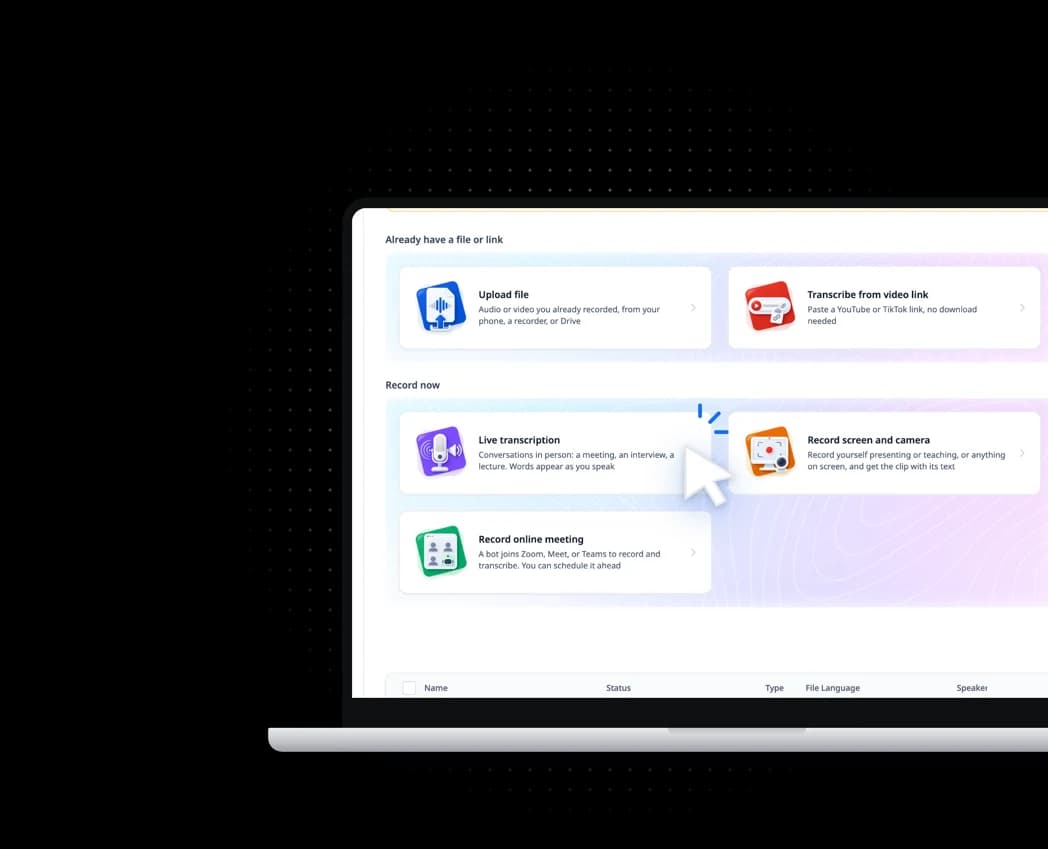
Tangkap maklumat penting dan gunakannya serta-merta. Cuba transkripsi dan terjemahan langsung hari ini!
Cuba transkripsi masa nyata secara percuma Soalan Lazim
Berapakah kos transkripsi langsung?
Pengguna percuma boleh merakam dan mentranskripsi secara langsung 10 minit setiap rakaman. Terjemahan langsung memerlukan pakej; dengan pakej, rakaman boleh sepanjang yang dibenarkan pakej dan menolak minitnya. Lihat Harga dan pakej Vocalog
Berapa pantas transkripsi siap selepas rakaman?
Biasanya, Vocalog menukar pertuturan kepada teks selepas setiap ayat dituturkan. Kelajuan mungkin berbeza bergantung pada faktor seperti sambungan internet, prestasi komputer dan kualiti mikrofon. Pengguna disarankan menyemak peralatan dan menguji ciri transkripsi langsung sebelum menggunakannya dalam mesyuarat sebenar.
Bolehkah pengguna mengedit transkripsi dalam Vocalog?
Ya, pengguna boleh mengedit transkripsi menggunakan alat seperti Cari/Ganti kata kunci, membetulkan cap masa dan kesilapan ejaan, Sorot mesej utama, Ringkasan dan Semak Skrip. Selain itu, pengguna boleh memuat turun audio dalam format .mp3 atau .wav dan mengeksport transkripsi dalam pelbagai format fail.
Bolehkah ciri ini memisahkan suara penutur?
Belum lagi: transkrip langsung tidak mengasingkan penutur. Untuk mengasingkannya, muat turun audio yang dirakam dan muat naik untuk ditranskripsi semula (minit transkripsi digunakan lagi).
Bolehkah ia mentranskripsi mesyuarat dalam talian atau video yang dimainkan pada komputer saya?
Boleh. Dalam Chrome, Edge atau Opera pada komputer, pilih "Bunyi peranti" sebagai sumber audio, pilih tab atau skrin yang ada bunyi, dan hidupkan perkongsian audio dalam dialog pelayar.
Apa yang perlu dilakukan jika Vocalog tidak merakam atau mentranskripsi?
Sila semak peralatan anda seperti berikut:
- Pastikan pelayar anda membenarkan akses mikrofon.
- Dengan mikrofon, bar bunyi muncul apabila Vocalog mendengar anda dan teks dipaparkan selepas setiap ayat. Jika bunyi dimainkan pada komputer yang sama, seperti mesyuarat dalam talian atau video, pilih "Bunyi peranti" sebagai sumber audio dan bukan mikrofon.
Apa yang perlu dilakukan jika peranti tertutup semasa menggunakan Vocalog?
Vocalog menyimpan transkripsi anda secara automatik setiap 15 saat, jadi teks anda tidak akan hilang. Jika peranti anda tertutup secara tiba-tiba, Vocalog akan cuba menyambung semula ke internet dan memaparkan transkripsi yang terakhir disimpan. Walau bagaimanapun, audio semasa gangguan tersebut tidak dapat dirakam atau ditranskripsi.
Masih ada soalan?
Hubungi kami jika anda tidak menemui jawapan yang anda cari.