บันทึกเสียงเป็นข้อความแบบเรียลไทม์ พร้อมแปลภาษา
ได้ข้อมูลจากเสียงพูดทันที ใช้งานได้ทั้งในห้องประชุม ไลฟ์สด งานสัมมนา และอีเวนต์
ถอดเสียงสด 99 ภาษา
แปลได้มากกว่า 140 ภาษา
กดไฮไลต์-สรุป-ดาวน์โหลดไฟล์ต่อได้
ลองฟรีครั้งละ 10 นาที

ใช้ถอดเสียงในที่ประชุมขนาดเล็ก
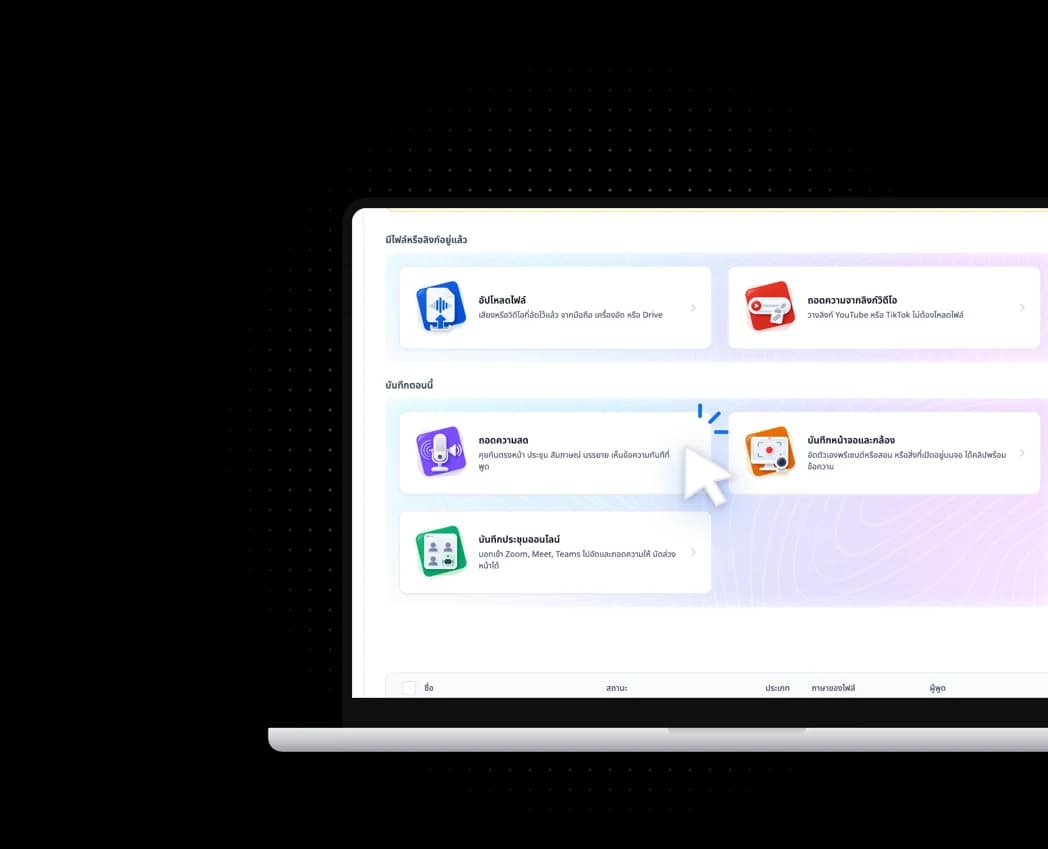
ประหยัดเวลาการทำรายงานสรุปประชุม โดยเปิด Vocalog ผ่านโน้ตบุ๊ก แท็บเล็ต หรือมือถือ เพื่อบันทึกเสียงและถอดเป็นข้อความได้ทันที เมื่อได้ข้อความแล้ว สามารถกดไฮไลต์ ค้นหาคีย์เวิร์ด สรุป เช็กสคริปต์ หรือดาวน์โหลดไฟล์เนื้อหาไปทำงานต่อได้อย่างรวดเร็ว


บันทึกเสียงในห้องประชุมใหญ่
ต่อคอมที่เปิด Vocalog เข้ากับไมค์หรือเครื่องเสียงของห้อง ใช้ได้ในห้องประชุมที่มีผู้เข้าร่วมหลายคน อัดได้ยาวตามแพ็กเกจ และดาวน์โหลดได้ทั้งไฟล์เสียงต้นฉบับและข้อความที่ถอดได้
ใช้งานคำบรรยายแบบ Live Caption ร่วมกับ OBS
แสดงผลคำบรรยาย (Live Caption) แบบเรียลไทม์ เพื่อการถ่ายทอดสดต่าง ๆ เช่น Facebook Live งานสัมมนา หรือการประชุมบนเวที โดยนำภาพคำบรรยายจาก Vocalog เข้าสู่ OBS เพื่อใช้ในการออกอากาศ

OBS ดึงภาพจาก Vocalog ไปขึ้นเป็นคำบรรยายบนสตรีมหรือจอแสดงผลได้ทันที และปรับรูปแบบข้อความบนจอได้ตามต้องการ ทั้งการจัดวางข้อความต้นฉบับกับคำแปล ขนาดตัวอักษร และความยาว-ความสูงของบรรทัด
ขั้นตอนการถอดเสียงแบบเรียลไทม์และแปลภาษา
ถอดเสียงข้อมูลที่สำคัญ และนำมาใช้ประโยชน์ได้ไวขึ้น เริ่มต้นลองใช้งานได้เลยวันนี้
เริ่มถอดเสียงแบบเรียลไทม์ฟรีFAQ
การใช้งานฟีเจอร์บันทึกเสียงสดคิดราคาเท่าไร
ใช้ฟรีอัดเสียงสดและถอดความได้ครั้งละ 10 นาที ส่วนการแปลเสียงสดต้องมีแพ็กเกจ เมื่อมีแพ็กเกจ อัดได้ยาวตามแพ็กเกจและนับเป็นนาทีถอดความของแพ็กเกจ ดูรายละเอียดที่ ราคาและแพ็กเกจ Vocalog
เมื่อบันทึกเสียง ได้ข้อความเร็วแค่ไหน
โดยปกติ เมื่อผู้พูดเริ่มสนทนา Vocalog จะทำการบันทึกเสียงแล้วแปลงเป็นข้อความออกมาให้หลังพูดจบประโยค แต่ปัจจัยที่จะส่งผลต่อความเร็วในการถอดความได้ ได้แก่ คุณภาพของอินเทอร์เน็ต สภาพของอุปกรณ์ คอมพิวเตอร์ที่ใช้งาน รวมถึงไมโครโฟน เป็นต้น การใช้งานฟีเจอร์นี้ ผู้ใช้จึงควรตรวจสอบอุปกรณ์และทดสอบการถอดเสียงก่อนการใช้งานทุกครั้ง
เมื่อได้ข้อความจากการบันทึกเสียงแล้วสามารถแก้ไขได้หรือไม่
สามารถแก้ไขเนื้อหาที่ถอดเสียงได้ โดยมีเครื่องมือค้นหา/แทนที่ สำหรับค้นหาคีย์เวิร์ดที่ต้องการ แก้ไขช่วงเวลาและคำสะกดของข้อความ ไฮไลต์ข้อความสำคัญ สรุป และเช็กสคริปต์ นอกจากนี้ยังสามารถดาวน์โหลดไฟล์เสียงเป็น .mp3 หรือ .wav และดาวน์โหลดข้อความทั้งหมดในรูปแบบไฟล์ต่าง ๆ ได้ตามต้องการ
สามารถแยกเสียงผู้พูดได้หรือไม่
ถอดเสียงสดยังไม่แยกผู้พูด ถ้าต้องการแยกผู้พูด ให้ดาวน์โหลดไฟล์เสียงที่อัดไว้ แล้วอัปโหลดมาถอดความอีกครั้ง (นับนาทีถอดความใหม่)
ถอดเสียงประชุมออนไลน์หรือวิดีโอที่เปิดในคอมได้ไหม
ได้ บนคอมที่ใช้ Chrome, Edge หรือ Opera ให้เลือกแหล่งเสียงเป็น "เสียงจากเครื่อง" แล้วเลือกแท็บหรือหน้าจอที่มีเสียง พร้อมเปิดแชร์เสียงในหน้าต่างที่เบราว์เซอร์ถาม
หาก Vocalog ไม่บันทึกเสียงหรือไม่ถอดเป็นข้อความ ต้องทำอย่างไร
โปรดตรวจสอบอุปกรณ์ที่ใช้งานดังนี้
- ตรวจสอบว่าเบราว์เซอร์ที่ใช้งานได้เปิดใช้งานไมโครโฟนแล้ว
- ถ้าอัดจากไมค์ เมื่อระบบได้ยินเสียงจะแสดงแถบสัญญาณเสียง และขึ้นข้อความหลังพูดจบแต่ละประโยค ถ้าเสียงเล่นอยู่ในคอมเครื่องเดียวกัน เช่น ประชุมออนไลน์หรือวิดีโอ ให้เลือกแหล่งเสียงเป็น "เสียงจากเครื่อง" แทนไมค์
หากคอมพิวเตอร์ที่เปิดใช้งาน Vocalog ดับขณะบันทึกเสียง ต้องแก้ไขอย่างไร
Vocalog จะบันทึกข้อความอัตโนมัติทุก 15 วินาที ทำให้ข้อความไม่หายไป หากคอมพิวเตอร์ที่ใช้งานดับกลางคัน ระบบจะพยายามเชื่อมต่ออินเทอร์เน็ตอีกครั้งโดยอัตโนมัติ และจะแสดงผลที่บันทึกไว้ครั้งล่าสุด แต่ช่วงเวลาที่เครื่องดับจะไม่สามารถบันทึกเสียงและถอดเสียงได้
ยังมีคำถามอยู่ใช่ไหม
ติดต่อเราหากยังไม่เจอคำตอบที่คุณต้องการ