Ghi âm thành văn bản trực tiếp, kèm dịch
Nhận bản chép lời tức thì từ mọi lời nói. Phù hợp cho cuộc họp, livestream, hội thảo và sự kiện.
Chép lời trực tiếp 99 ngôn ngữ
Dịch sang hơn 140 ngôn ngữ
Đánh dấu, tóm tắt và xuất tệp dễ dàng
Dùng thử miễn phí, 10 phút mỗi lần ghi

Chép lời trong cuộc họp nhỏ
Tiết kiệm thời gian soạn báo cáo cuộc họp bằng cách dùng Vocalog trên laptop, máy tính bảng hoặc điện thoại để ghi âm và chuyển thành văn bản ngay lập tức. Sau khi chép lời, bạn có thể đánh dấu, tìm từ khóa, tóm tắt, kiểm tra kịch bản hoặc tải tệp nội dung xuống để tiếp tục công việc liền mạch.


Ghi âm trong cuộc họp lớn
Kết nối máy tính chạy Vocalog với micro hoặc hệ thống âm thanh của phòng cho các cuộc họp đông người. Ghi âm dài theo mức gói cho phép, rồi tải âm thanh gốc hoặc bản chép lời.
Dùng với OBS để hiển thị phụ đề trực tiếp
Bật chế độ phụ đề khi phát trực tiếp trên Facebook Live, tổ chức hội thảo hoặc hiển thị phụ đề trên sân khấu. Vocalog hiển thị lời người nói và bản dịch theo thời gian thực.

Bạn có thể tùy chỉnh cách hiển thị theo nhu cầu — sắp xếp văn bản gốc và bản dịch, điều chỉnh cỡ chữ, khoảng cách dòng và độ dài dòng để có giao diện chỉn chu, chuyên nghiệp.
Các bước chép lời và dịch theo thời gian thực
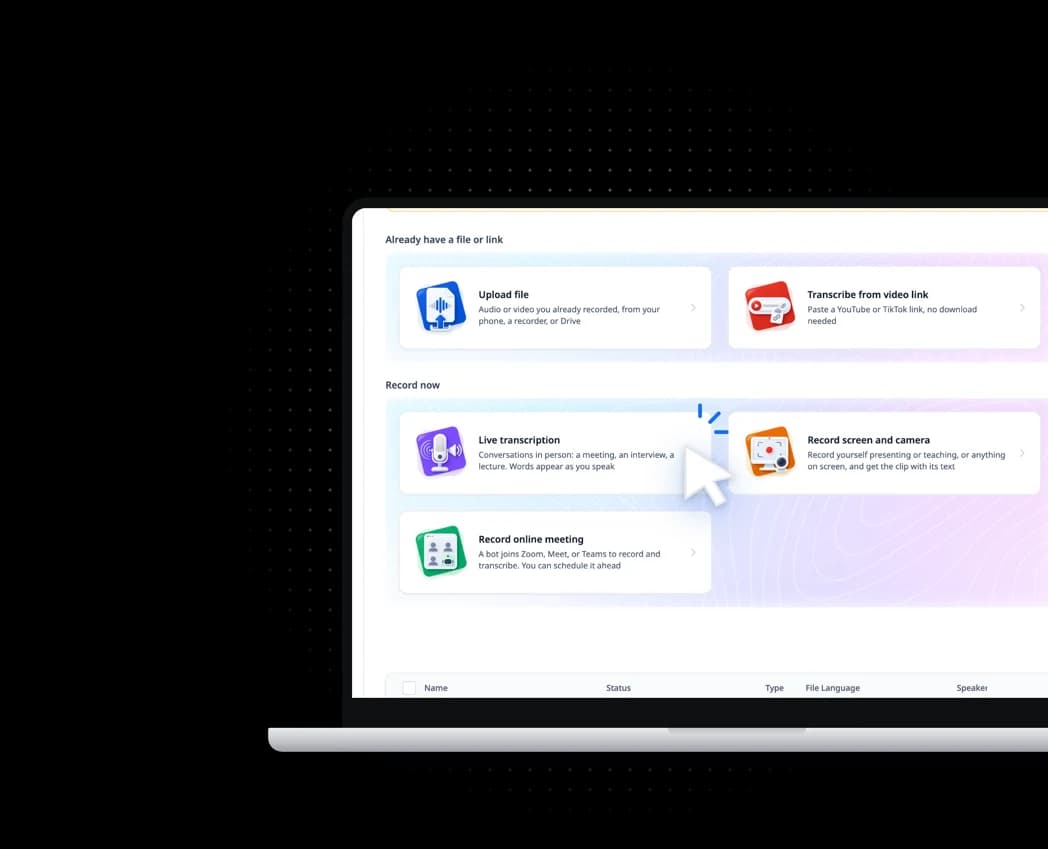
Nắm bắt thông tin quan trọng và sử dụng ngay. Dùng thử chép lời và dịch trực tiếp ngay hôm nay!
Dùng thử chép lời theo thời gian thực miễn phí Câu hỏi thường gặp
Chép lời trực tiếp có giá bao nhiêu?
Miễn phí ghi âm và chép lời trực tiếp 10 phút mỗi lần. Dịch trực tiếp cần có gói; khi có gói, bản ghi dài theo mức gói cho phép và trừ vào số phút của gói. Xem Giá và gói của Vocalog
Sau khi ghi âm, bao lâu thì có bản chép lời?
Thông thường, Vocalog chuyển giọng nói thành văn bản sau khi mỗi câu được nói xong. Tốc độ có thể thay đổi tùy theo các yếu tố như kết nối internet, hiệu năng máy tính, chất lượng micrô, v.v. Bạn nên kiểm tra thiết bị và dùng thử tính năng chép lời trực tiếp trước khi sử dụng trong cuộc họp thật.
Người dùng có thể chỉnh sửa bản chép lời trong Vocalog không?
Có. Bạn có thể chỉnh sửa bản chép lời bằng các công cụ như tìm và thay thế, chỉnh dấu thời gian và chính tả, đánh dấu thông điệp chính, tóm tắt và kiểm tra kịch bản. Bạn cũng có thể tải âm thanh xuống dưới dạng .mp3 hoặc .wav và xuất bản chép lời ở nhiều định dạng tệp.
Tính năng này có tách được giọng của từng người nói không?
Chưa: bản chép lời trực tiếp chưa tách người nói. Để tách, hãy tải âm thanh đã ghi về rồi tải lên để chép lời lại (sẽ dùng thêm phút chép lời).
Có chép lời được cuộc họp trực tuyến hoặc video đang phát trên máy tính không?
Được. Trên Chrome, Edge hoặc Opera ở máy tính, chọn "Âm thanh thiết bị" làm nguồn âm thanh, chọn tab hoặc màn hình có âm thanh, rồi bật chia sẻ âm thanh trong hộp thoại của trình duyệt.
Bạn nên làm gì nếu Vocalog không ghi âm hoặc không chép lời?
Vui lòng kiểm tra thiết bị như sau:
- Đảm bảo trình duyệt đã được cấp quyền truy cập micrô.
- Với micro, thanh âm lượng sẽ hiện khi Vocalog nghe thấy bạn và chữ hiện ra sau mỗi câu. Nếu âm thanh phát trên chính máy tính đó, như họp trực tuyến hoặc video, hãy chọn "Âm thanh thiết bị" làm nguồn âm thanh thay cho micro.
Bạn nên làm gì nếu thiết bị bị tắt khi đang dùng Vocalog?
Vocalog tự động lưu bản chép lời mỗi 15 giây nên văn bản của bạn sẽ không bị mất. Nếu thiết bị bất ngờ tắt, Vocalog sẽ cố gắng kết nối lại internet và hiển thị bản chép lời được lưu gần nhất. Tuy nhiên, âm thanh trong thời gian gián đoạn sẽ không được ghi âm hoặc chép lời.
Vẫn còn câu hỏi?
Liên hệ với chúng tôi nếu bạn chưa tìm thấy câu trả lời mình cần.