AI ghi biên bản cuộc họp online
Dán liên kết Zoom, Google Meet hoặc Microsoft Teams, bot sẽ vào họp ngay hoặc đúng giờ bạn hẹn. Không cần tự ghi âm, họp xong là có văn bản để tóm tắt.
Dùng ngay trên trình duyệt, không cần cài đặt · Miễn phí: chép lời 10 phút đầu của mỗi cuộc họp
Hoạt động với
- Zoom
- Google Meet
- Microsoft Teams
 Minh
Minh Lan
Lan Thảo
ThảoBản chép lời
Văn bản sẽ hiện ở đây khi mọi người bắt đầu nói
Vì sao nên gửi bot thay vì tự ghi âm
Cả hai đều cho bạn văn bản. Nhưng phần việc của bạn khác nhau rất nhiều.
Tự ghi âm

- Tính năng ghi sẵn của ứng dụng họp thường chỉ dành cho người tổ chức hoặc một số gói
- Bạn phải tự tham dự và để máy tính bật suốt
- Quên bấm ghi là không có gì
- Có tệp rồi vẫn phải tải lên để chép lời
Gửi bot
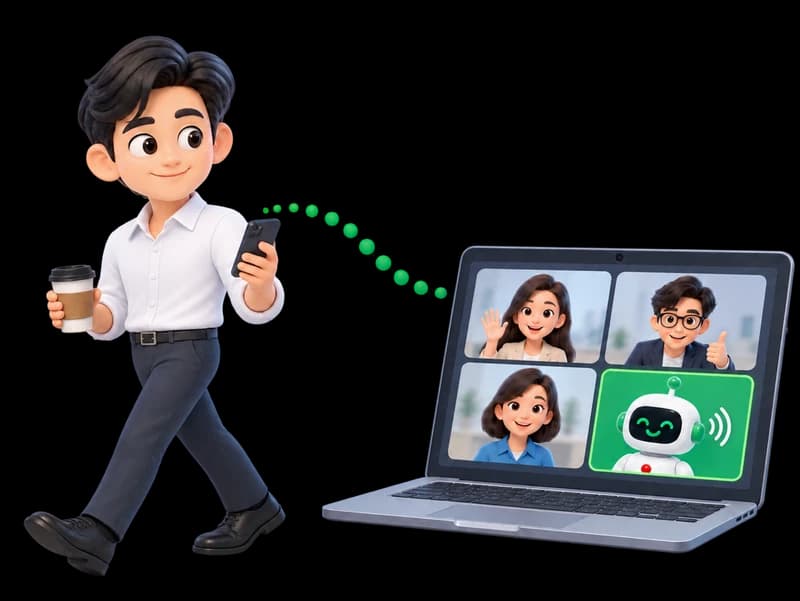
- Chỉ cần có người trong cuộc họp cho bot vào
- Không cần tham dự, gửi từ điện thoại cũng được
- Hẹn trước, bot tự vào đúng giờ
- Họp xong là bắt đầu chép lời ngay
Bot chỉ nghe, không bao giờ nói thay bạn
- Luôn tắt micro
- Luôn tắt camera
- Không trả lời câu hỏi trong cuộc họp
Bốn bước
- 1
Sao chép liên kết cuộc họp
Liên kết Zoom, Google Meet hoặc Microsoft Teams. Hệ thống tự nhận diện nền tảng.
- 2
Vào ngay hoặc hẹn giờ
Gửi bot ngay, hoặc hẹn trước tối đa 14 ngày.
- 3
Cho bot vào phòng
Bot chờ ở phòng chờ. Khi vào rồi, bot báo trong khung chat rằng đang ghi âm.
- 4
Họp xong, có văn bản
Khi cuộc họp kết thúc, bot rời phòng và chép lời theo từng người nói.

Bạn nhận được gì sau cuộc họp
Văn bản cuộc họp dùng được ngay: tóm tắt, điểm nổi bật, bản dịch và tải xuống.
Toàn bộ cuộc họp dạng văn bản, tách theo người nói, có thể đặt tên người nói.
Chọn cách phù hợp với nhu cầu
Bot dành cho cuộc họp trực tuyến có liên kết. Với trường hợp khác, còn hai cách nữa.
Gửi bot
- Phù hợp với
- Cuộc họp trực tuyến có liên kết
- Có thể tắt máy tính
- Có
- Hình ảnh video
- Không
- Báo cho mọi người đang ghi âm
- Bot tự báo trong khung chat
Ghi màn hình
- Phù hợp với
- Cuộc họp trực tuyến muốn có cả hình
- Có thể tắt máy tính
- Không
- Hình ảnh video
- Có
- Báo cho mọi người đang ghi âm
- Bạn tự báo
Tải tệp lên
- Phù hợp với
- Bản ghi có sẵn, hoặc họp trực tiếp
- Có thể tắt máy tính
- —
- Hình ảnh video
- Tùy tệp
- Báo cho mọi người đang ghi âm
- —
| Gửi botTrang này | Ghi màn hìnhXem ghi màn hình | Tải tệp lênXem chép lời từ tệp | |
|---|---|---|---|
| Phù hợp với | Cuộc họp trực tuyến có liên kết | Cuộc họp trực tuyến muốn có cả hình | Bản ghi có sẵn, hoặc họp trực tiếp |
| Có thể tắt máy tính | Có | Không | — |
| Hình ảnh video | Không | Có | Tùy tệp |
| Báo cho mọi người đang ghi âm | Bot tự báo trong khung chat | Bạn tự báo | — |
Phù hợp với những cuộc họp nào
Họp với khách hàng và đối tác
Lưu văn bản để theo dõi công việc, và dịch khi họp với đối tác nước ngoài.
Lớp học và hội thảo trực tuyến
Nghe lại, tìm kiếm và tóm tắt bài học sau buổi học.
Phỏng vấn
Ghi lại đủ mọi câu trả lời, không cần vừa nói vừa ghi chép.
Họp nhóm bạn không dự được
Gửi bot đi thay rồi đọc tóm tắt sau.
Mọi người trong phòng đều biết đang ghi âm
- Chỉ ghi âm, không ghi hình
- Bot báo trong khung chat ngay khi vào phòng. Nếu không báo được, bot sẽ không ghi
- Trước khi gửi bot, bạn xác nhận mình có quyền ghi âm cuộc họp
- Người tổ chức cuộc họp có thể mời bot ra bất cứ lúc nào, và bạn có thể dừng bot ngay trong ứng dụng. Bot tự rời đi khi mọi người đã rời phòng hoặc phòng im lặng một lúc
- Chỉ người gửi bot mới xem được bản ghi
Ghi được bao lâu
- Tài khoản miễn phí
- Ghi 120 phút · chép lời 10 phút đầu
- Gói trả phí
- Tối đa 180 phút mỗi cuộc họp
Không trừ phút nếu bot không vào được hoặc không ghi được gì. Xem các gói
Câu hỏi thường gặp
Có cần ai đó cho bot vào không?
Có. Bot chờ ở phòng chờ đến khi người tổ chức cuộc họp hoặc người trong cuộc họp cho vào. Nếu không ai cho vào, bot sẽ rời đi và không trừ phút.
Tôi có cần tham gia cuộc họp không?
Không. Chỉ cần có người trong cuộc họp cho bot vào, văn bản sẽ về tài khoản của bạn khi họp xong.
Không phải chủ trì có ghi âm cuộc họp Zoom được không?
Được. Bot không cần quyền chủ trì; chỉ cần người tổ chức hoặc ai đó trong cuộc họp cho bot vào.
Google Meet không cho ghi lại cuộc họp. Phải làm sao?
Hãy gửi bot thay thế. Bot không dùng nút ghi của Google Meet, vốn chỉ có ở một số gói Google Workspace.
Zoom không cho bot vào. Phải làm sao?
Một số cuộc họp không cho bot vào. Hãy nhờ người tổ chức cuộc họp cho phép người tham gia tự động trong cài đặt Zoom, hoặc dùng cuộc họp từ một tài khoản Zoom khác.
Có dùng được với Microsoft Teams cá nhân không?
Có. Dùng được với cả Microsoft Teams công việc và cá nhân. Chỉ cần dán liên kết cuộc họp.
Có gửi bot từ điện thoại hoặc iPad được không?
Được. Dán liên kết trên trình duyệt của bất kỳ thiết bị nào. Không cần cài đặt, và có thể tắt thiết bị trong lúc họp.
Bot hiện tên gì trong cuộc họp?
Bạn có thể tự đặt tên bot trên Zoom và Teams. Trên Google Meet, bot hiện tên Vocalog Notetaker.
Chép lời được những ngôn ngữ nào?
Chọn ngôn ngữ nói trong cuộc họp trước khi gửi bot. Hỗ trợ 99 ngôn ngữ, bao gồm tiếng Việt và tiếng Anh.
Tôi có nhận được video cuộc họp không?
Không. Bot chỉ ghi âm. Nếu cần cả hình, hãy ghi màn hình.
Ghi được bao lâu?
Tài khoản miễn phí ghi 120 phút mỗi cuộc họp và chép lời 10 phút đầu; gói trả phí ghi tối đa 180 phút. Bot tự rời đi khi mọi người đã rời phòng hoặc phòng im lặng một lúc, và bạn có thể dừng bot trong ứng dụng bất cứ lúc nào.
Có dùng cho cuộc họp trực tiếp, không có liên kết được không?
Bot chỉ vào được cuộc họp trực tuyến. Với cuộc họp trực tiếp, hãy ghi âm trực tiếp bằng điện thoại hoặc máy tính, hoặc tải bản ghi lên.
Cuộc họp tới, để bot ghi chép thay bạn
Dán liên kết cuộc họp. Miễn phí, không cần thẻ.