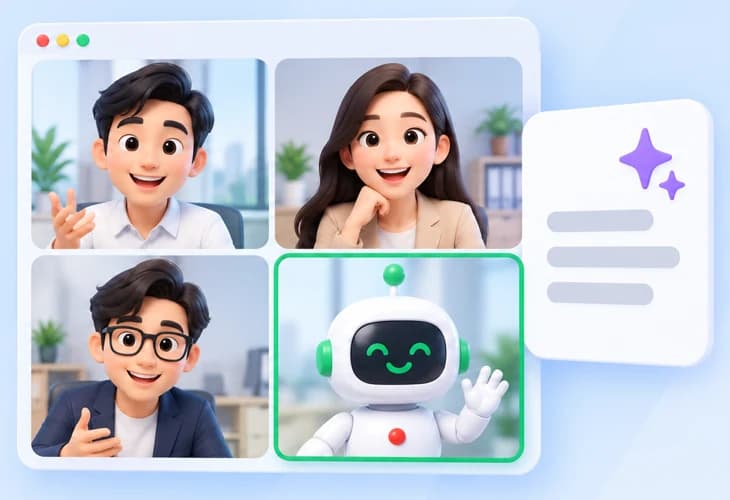
AI 会议记录与纪要助手
粘贴 Zoom、Google Meet 或 Microsoft Teams 链接,机器人立即入会或按预约时间入会。无需自己录音,会议结束即可拿到文字并马上总结。
浏览器直接使用,无需安装 · 免费:每场会议转写前 10 分钟
支持
- Zoom
- Google Meet
- Microsoft Teams
 张伟
张伟 李娜
李娜 王芳
王芳转写文字
开始讲话后,文字会显示在这里
为什么派机器人,而不是自己录
两种方式都能拿到文字,但你要做的事差别很大。
自己录

- 会议软件自带的录制通常只限会议组织者或特定套餐
- 必须亲自参会,电脑全程开着
- 忘了按录制,就什么都没有
- 拿到文件后还得上传才能转写
派机器人
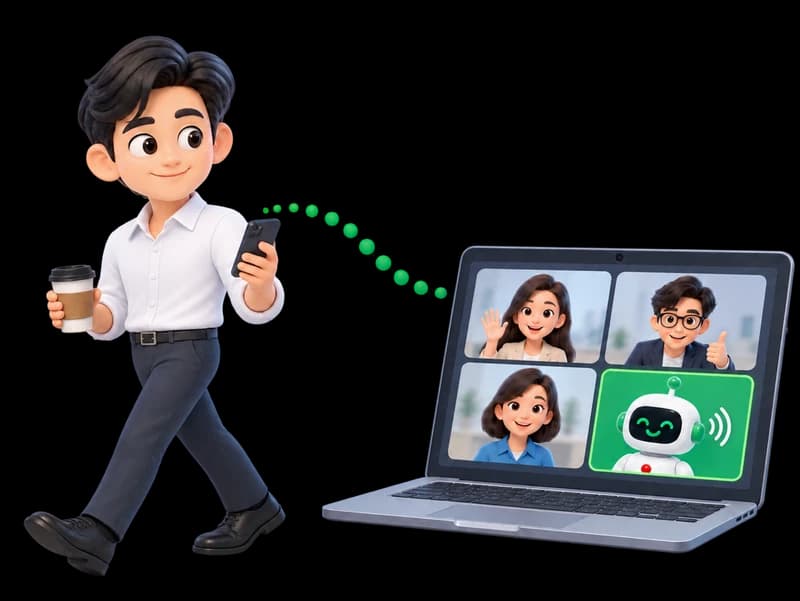
- 只需会议中有人允许它进入
- 不用亲自参会,用手机也能派
- 提前预约,机器人按时自动进入
- 会议结束后立即开始转写
机器人只听,从不替你发言
- 不开麦克风
- 不开摄像头
- 不回答会议中的提问
四个步骤
- 1
复制会议链接
Zoom、Google Meet 或 Microsoft Teams 链接均可,平台自动识别。
- 2
立即入会或预约
马上派出机器人,或最多提前 14 天预约。
- 3
允许机器人进入
机器人在等候室等待,进入后会在聊天中告知正在录制。
- 4
会议结束,文字送达
会议结束后,机器人会离开,并按发言人转写会议内容。

会后你能得到什么
会议文字可直接使用:摘要、要点、翻译和下载。
整场会议的文字,按发言人区分,发言人名称可自行设置。
适用的会议场景
客户与合作伙伴会议
留存文字方便跟进,与海外伙伴沟通时还能翻译。
网课与线上研讨会
课后回听、搜索并总结课程内容。
访谈
每个回答都完整记录,交谈时无需埋头记笔记。
赶不上的团队会议
派机器人代你参加,会后看总结。
会议中每个人都知道正在录制
- 仅录音,不录像
- 机器人一进入就在聊天中告知,无法告知则不录制
- 派出机器人前,你需确认自己有权录制该会议
- 会议组织者可随时移除机器人,你也可以在应用里停止录制。所有人都离开或会议室安静一段时间后,它会自动离开
- 只有派出机器人的人能看到录音
常见问题
需要有人允许机器人进入吗?
需要。机器人会在等候室等待,直到会议组织者或参会者允许进入。如果没人允许,它会自行离开,不扣分钟数。
我必须参会吗?
不需要。只要会议中有人允许机器人进入,会议结束后文字就会发送到你的账户。
不是主持人能录 Zoom 会议吗?
能。机器人不需要主持人权限,只要会议组织者或参会者允许它进入即可。
Google Meet 无法录制,怎么办?
改为派机器人。它不使用 Google Meet 的录制按钮,该按钮只有部分 Google Workspace 套餐才有。
Zoom 不让机器人进入,怎么办?
部分会议不允许机器人进入。请会议组织者在 Zoom 设置中允许自动参会者,或改用其他 Zoom 账户创建的会议。
支持个人版 Microsoft Teams 吗?
支持。工作版和个人版 Microsoft Teams 都可以,粘贴会议链接即可。
能用手机或 iPad 派机器人吗?
能。在任何设备的浏览器里粘贴链接即可,无需安装,开会期间设备也可以关机。
机器人在会议中显示什么名字?
在 Zoom 和 Teams 上可以自定义机器人名称。在 Google Meet 上显示为 Vocalog Notetaker。
支持转写哪些语言?
派出机器人前选择会议所用语言。支持 99 种语言,包括中文和英语。
能拿到会议视频吗?
不能。机器人只录音。如需画面,请使用录屏。
能录多久?
免费账户每场可录 120 分钟,并转写前 10 分钟;套餐最长可录 180 分钟。所有人都离开或会议室安静一段时间后,机器人会自动离开,你也可以随时在应用里停止录制。
没有链接的线下会议能用吗?
机器人只能加入线上会议。线下会议请用手机或电脑实时录音,或上传录音文件。
下次开会,派机器人帮你记录
粘贴会议链接,免费使用,无需绑卡。