音声文字起こし
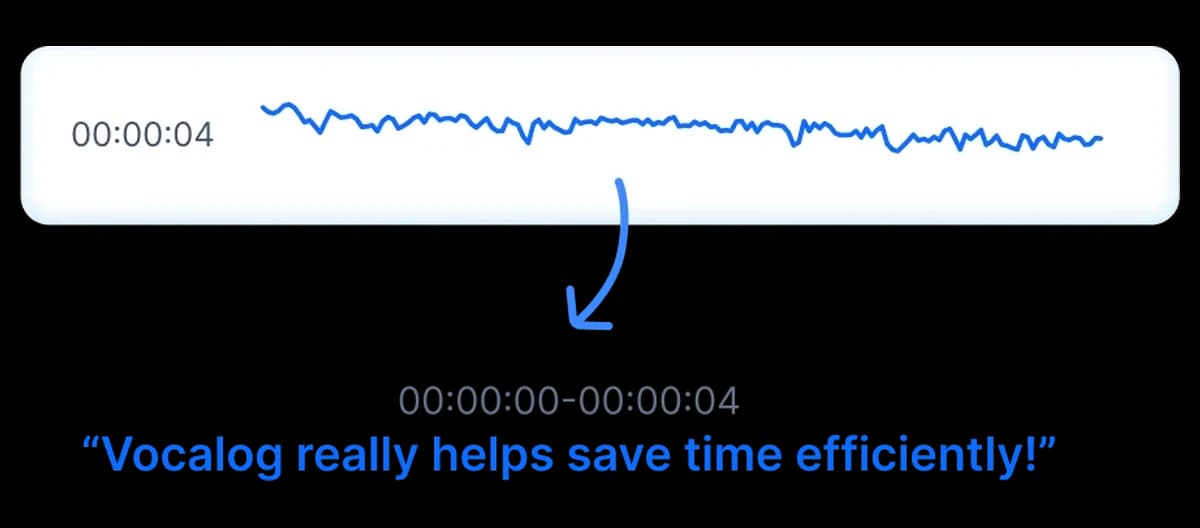
音声をテキストに。1行ごとにタイムスタンプ付き
どの行をクリックしても、その場面の音声をすぐ聞けて、誤字もその場で直せます。
文字起こしの仕組みを見る







タイムスタンプ付きのテキスト、話者ごとの区別、よく話す人の声の識別まで。
どの行をクリックしても、その場面の音声をすぐ聞けて、誤字もその場で直せます。
文字起こしの仕組みを見る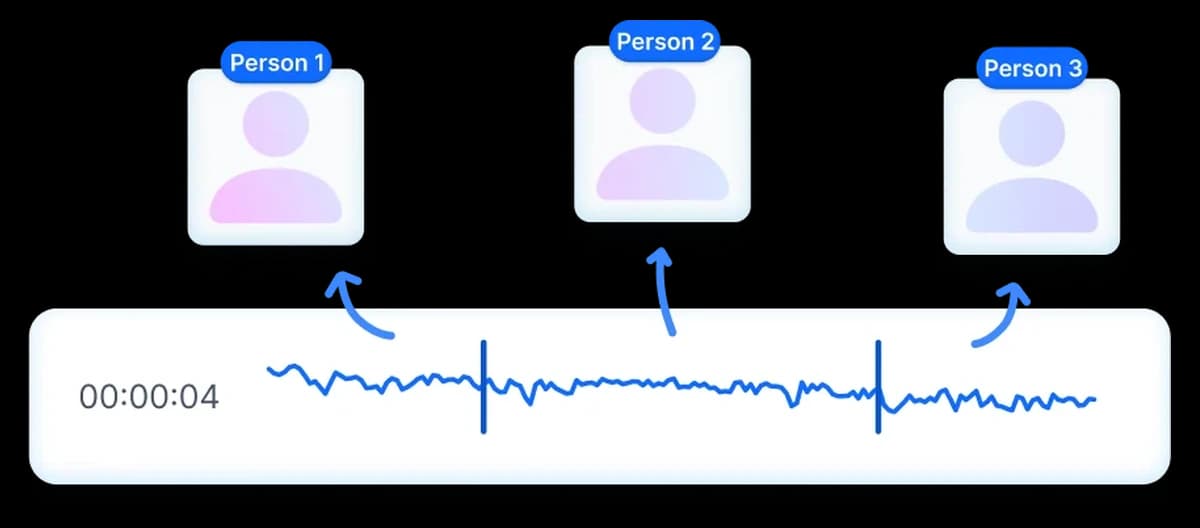
すべての行に話者名が付くので、複数人の会話でも迷わず読めます。話者名はファイル全体で一度に変更できます。
会話の話者を分離する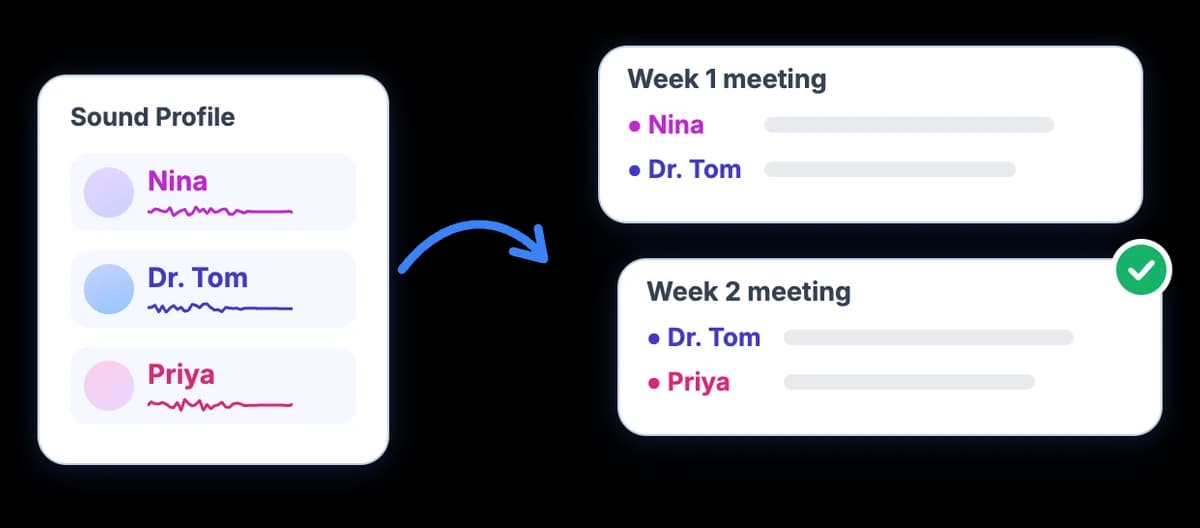
よく会う人の声を一度保存するだけ。定例会議のチームやクラスなど、次のファイルから、話者名が音声プロファイルに合わせて自動で入ります。
音声プロファイルの使い方を見るリンクを貼る、会議にボットを送る、画面を録画する。先にファイルを用意する必要はありません。
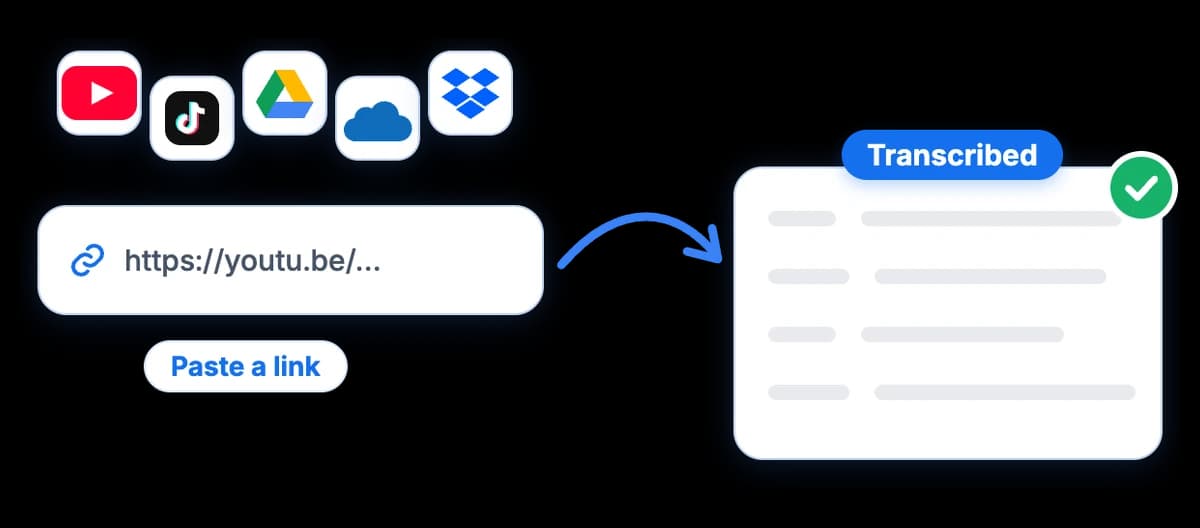
YouTube、TikTok、Google Drive、OneDrive、Dropbox のリンクを貼るだけで文字起こし。先にファイルをダウンロードする必要はありません。
リンクから文字起こしする方法を見る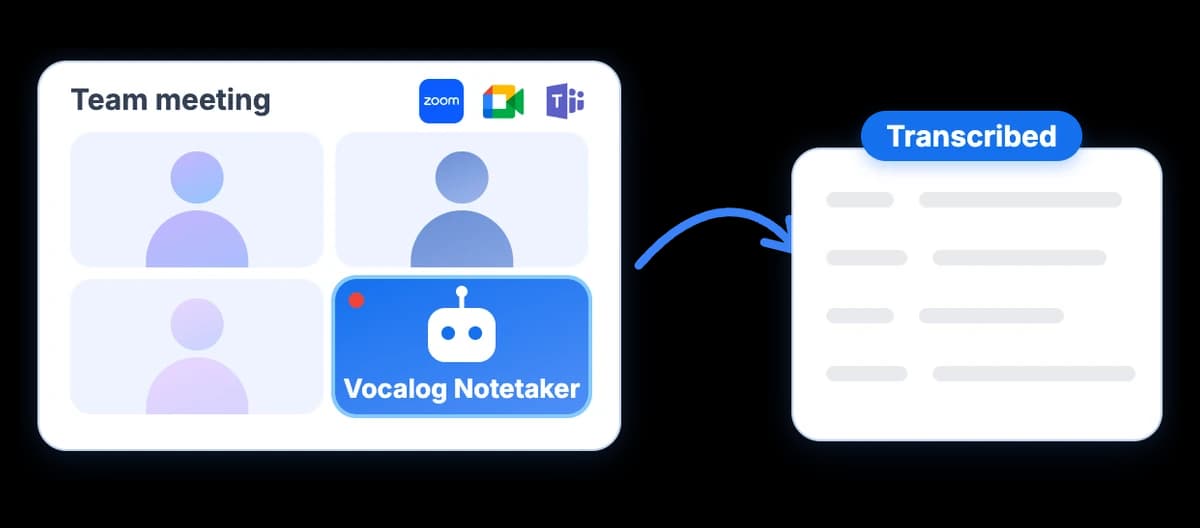
Zoom、Google Meet、Microsoft Teams のリンクを貼り、ボットを今すぐまたは予約した時間に参加させます。自分で録音する必要はなく、会議が終わればすぐに要約できます。
会議ボットの使い方を見る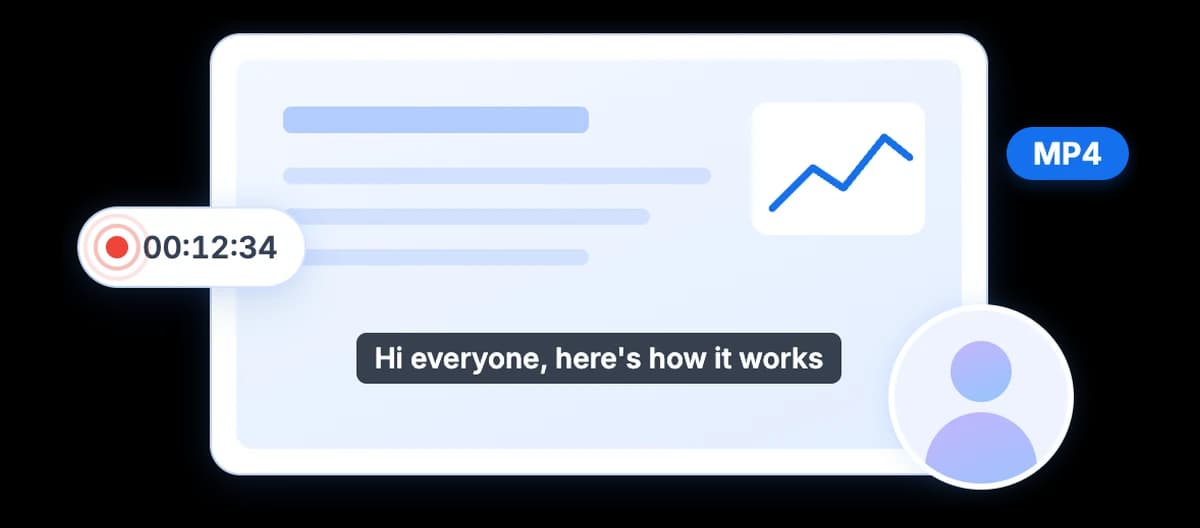
音声とカメラ付きで画面を録画。オンライン授業、プレゼン、操作説明の動画に。文字起こしと字幕付き MP4 が手に入ります。
画面録画の使い方を見る99言語で話した内容がその場で表示され、翻訳も、画面に合わせた字幕の行分けもできます。
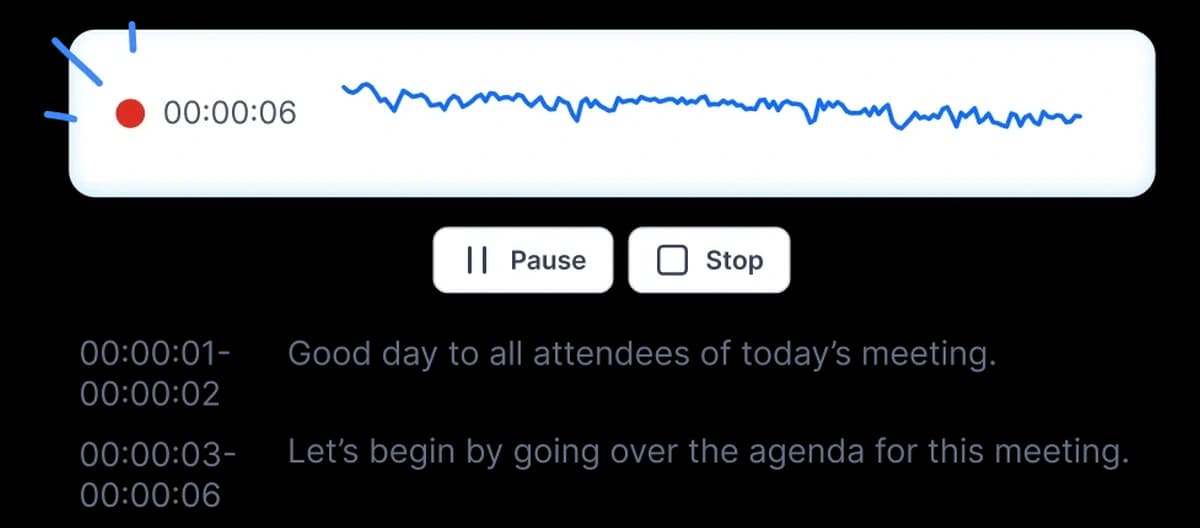
話した内容が99言語でその場で表示されます。マイクの音もパソコンの音も使えて、聞き手向けに字幕として画面に表示できます。
リアルタイム文字起こしと同時翻訳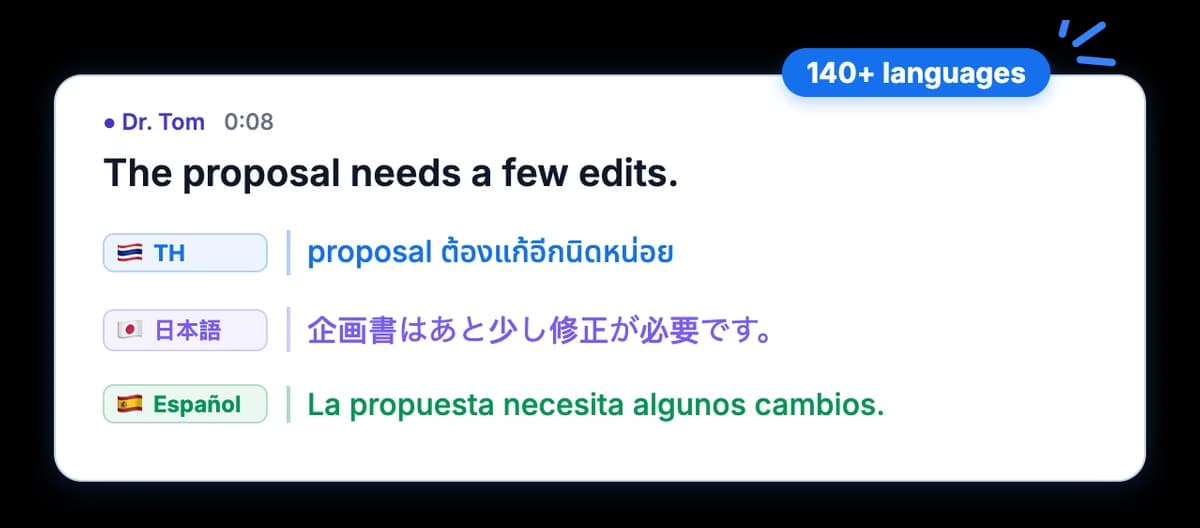
原文の各行の下に翻訳を表示。翻訳を編集して、原文と並べてWordでダウンロードできます。
音声・動画を翻訳する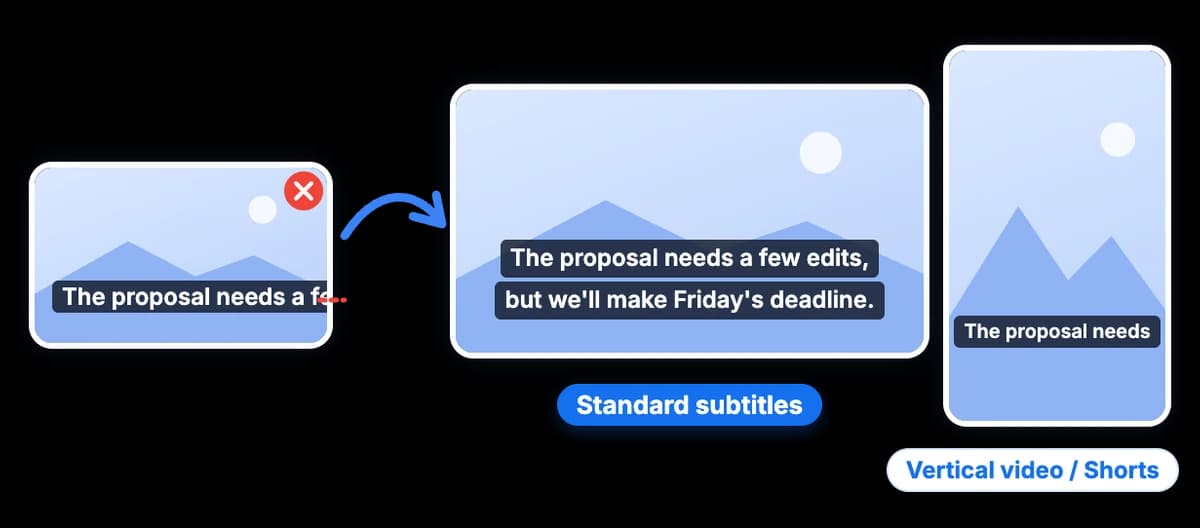
話の区切りで改行された字幕で、横長でも縦型動画(Shorts/TikTok)でも読みやすい。手作業で行を分ける必要はありません。
無料で試す: 画面に収まる読みやすい字幕AIで要約し、使いやすいファイルでダウンロード。テキストと並べて動画も見られます。
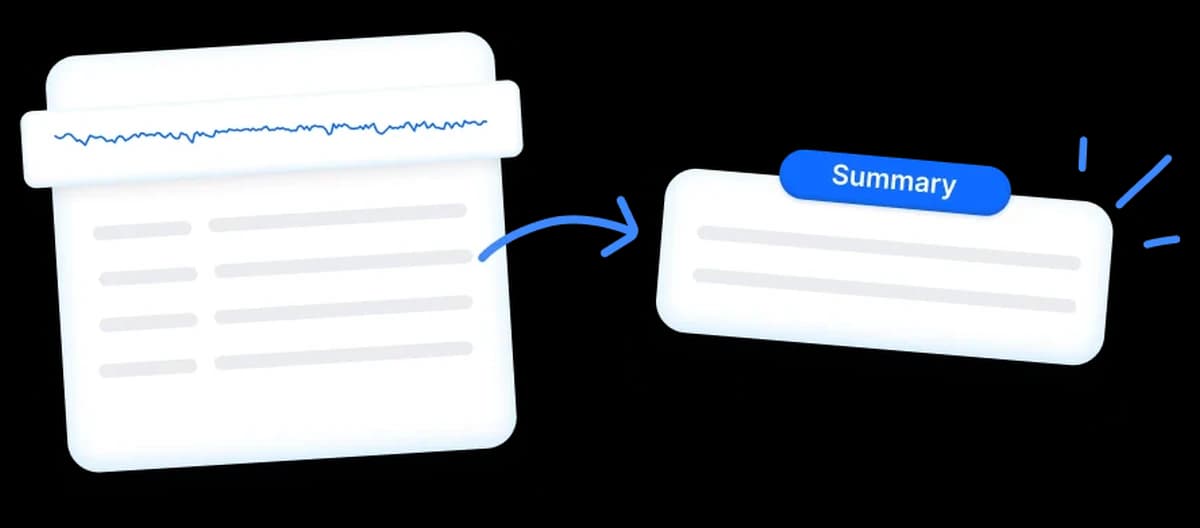
要点と次にやることがすぐに分かります。会議の種類に合わせた形式を選ぶか、いつも使っている報告書の形式に AI を合わせられます。
音声から会議を要約する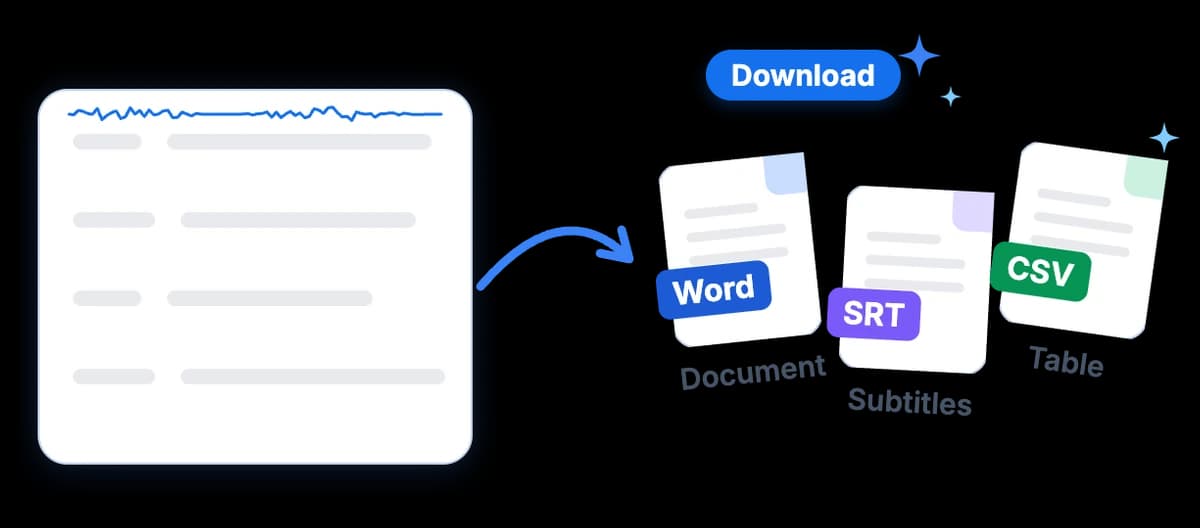
報告書にすぐ使える Word、動画にすぐ使える .srt を入手。話者名、タイムスタンプ、翻訳も必要に応じて含められます。
ダウンロード形式を見る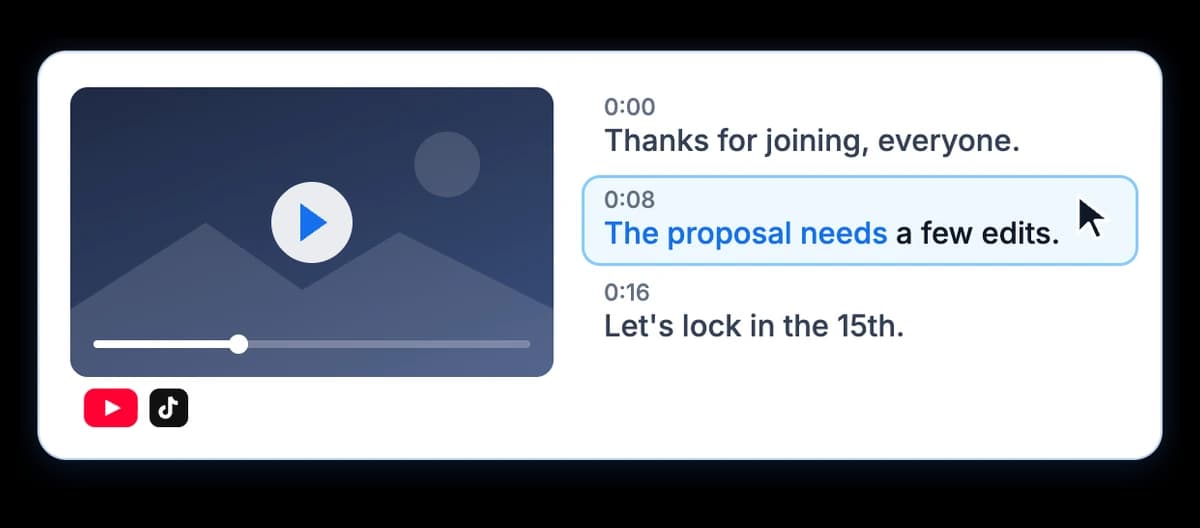
テキストの横で動画を見ながら素早く確認。どの行をクリックしても、動画がその場面に移動します。
無料で試す: テキストの横で動画を再生
研究のための講義、インタビュー、フォーカスグループを、タイ語でもその他の言語でも文字起こしできます。

会議の録音ファイルを文字起こしするか、オンライン会議にボットを参加させて、議題ごとの議事録に要約します。

元の音声を文字起こしして140以上の言語に翻訳。各行の下に翻訳を表示し、そのまま確認・修正できます。

海外の顧客や取引先とのZoom、Google Meet、Microsoft Teamsの会議にボットを参加させ、文字起こし、要約、翻訳をフォローアップに活用できます。

画面を録画するか動画を文字起こしし、字幕の行を画面に合わせて調整。.srtまたは字幕付きMP4でダウンロードできます。
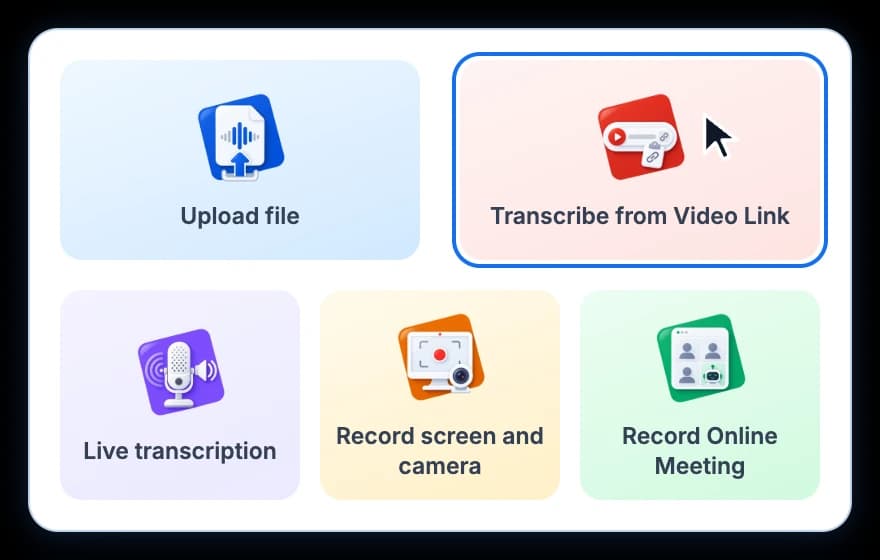
音声の取り込み方法を選択:ファイルをアップロード · 動画リンクから文字起こし · ライブ文字起こし · 画面とカメラを録画 · オンライン会議を録音
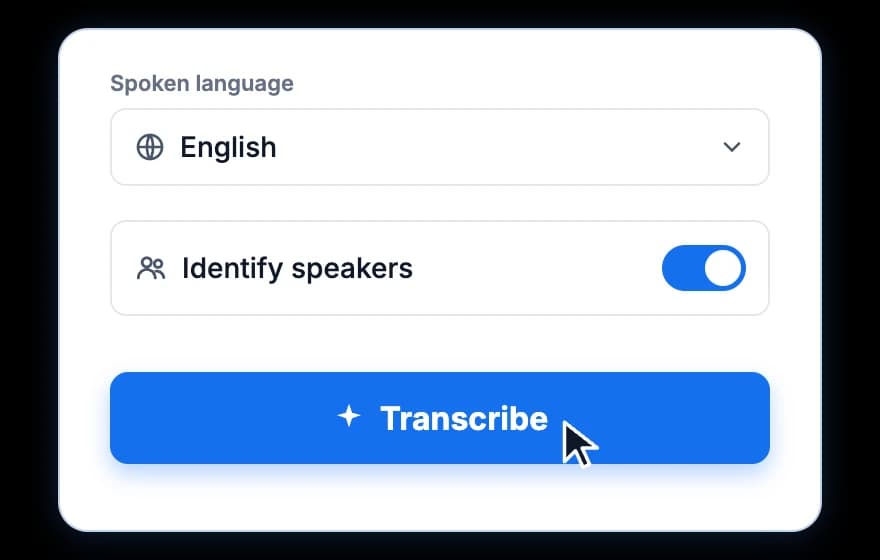
音声の言語を選び、話者を識別するかどうかを決めて、「文字起こし」を押します。
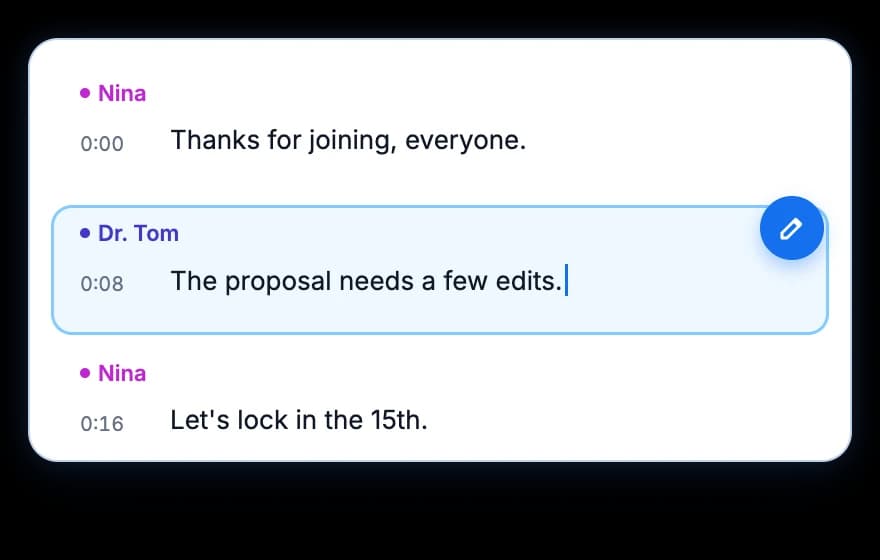
文字起こし、タイムスタンプ、話者ラベルを確認します。
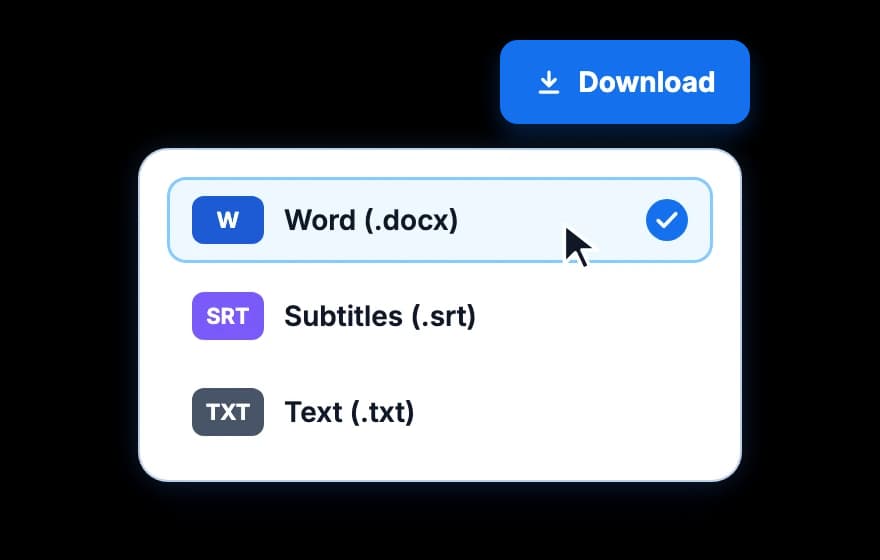
形式を選んでダウンロードすれば、すぐに使えます。

Digital Startup Building
1284, 1286, 1288, 1290 Ladprao Rd.
Chomphon, Chatuchak, Bangkok 10900