ບັນທຶກສຽງເປັນຂໍ້ຄວາມແບບສົດ ພ້ອມແປພາສາ
ຮັບບົດຖອດຄວາມຈາກທຸກການເວົ້າໄດ້ທັນທີ. ເໝາະສຳລັບກອງປະຊຸມ, ການຖ່າຍທອດສົດ, ສຳມະນາ ແລະ ງານກິດຈະກຳ.
ຖອດສຽງສົດ 99 ພາສາ
ແປໄດ້ 140+ ພາສາ
ໄຮໄລ, ສະຫຼຸບ ແລະ ສົ່ງອອກໄຟລ໌ໄດ້ຢ່າງງ່າຍດາຍ
ລອງຟຣີເທື່ອລະ 10 ນາທີ

ຖອດຄວາມໃນກອງປະຊຸມຂະໜາດນ້ອຍ
ປະຫຍັດເວລາໃນການເຮັດລາຍງານກອງປະຊຸມ ໂດຍໃຊ້ Vocalog ເທິງແລັບທັອບ, ແທັບເລັດ ຫຼື ມືຖື ເພື່ອບັນທຶກສຽງ ແລະ ແປງເປັນຂໍ້ຄວາມທັນທີ. ເມື່ອຖອດຄວາມແລ້ວ ທ່ານສາມາດໄຮໄລ, ຄົ້ນຫາຄຳສຳຄັນ, ສະຫຼຸບ, ກວດສອບສະຄຣິບ ຫຼື ດາວໂຫຼດໄຟລ໌ເນື້ອຫາເພື່ອເຮັດວຽກຕໍ່ໄດ້ຢ່າງລື່ນໄຫຼ.


ບັນທຶກສຽງໃນກອງປະຊຸມຂະໜາດໃຫຍ່
ເຊື່ອມຕໍ່ຄອມທີ່ເປີດ Vocalog ເຂົ້າກັບໄມ ຫຼື ເຄື່ອງສຽງຂອງຫ້ອງ ໃຊ້ໄດ້ໃນຫ້ອງປະຊຸມທີ່ມີຜູ້ເຂົ້າຮ່ວມຫຼາຍຄົນ ອັດໄດ້ຍາວຕາມແພັກເກັດ ແລະ ດາວໂຫຼດໄດ້ທັງໄຟລ໌ສຽງຕົ້ນສະບັບ ແລະ ຂໍ້ຄວາມທີ່ຖອດໄດ້
ໃຊ້ກັບ OBS ເພື່ອສະແດງຄຳບັນຍາຍສົດ
ເປີດໂໝດຄຳບັນຍາຍເມື່ອຖ່າຍທອດສົດທາງ Facebook Live, ຈັດສຳມະນາ ຫຼື ສະແດງຄຳບັນຍາຍເທິງເວທີ. Vocalog ຈະສະແດງຄຳເວົ້າຂອງຜູ້ເວົ້າ ແລະ ຄຳແປແບບສົດ.

ທ່ານສາມາດປັບແຕ່ງການສະແດງຜົນໄດ້ຕາມຕ້ອງການ — ຈັດວາງຂໍ້ຄວາມຕົ້ນສະບັບ ແລະ ຄຳແປ, ປັບຂະໜາດຕົວອັກສອນ ແລະ ກຳນົດໄລຍະຫ່າງ ແລະ ຄວາມຍາວຂອງແຖວ ເພື່ອໃຫ້ເບິ່ງເປັນມືອາຊີບ.
ຂັ້ນຕອນການຖອດຄວາມແບບສົດ ແລະ ການແປພາສາ
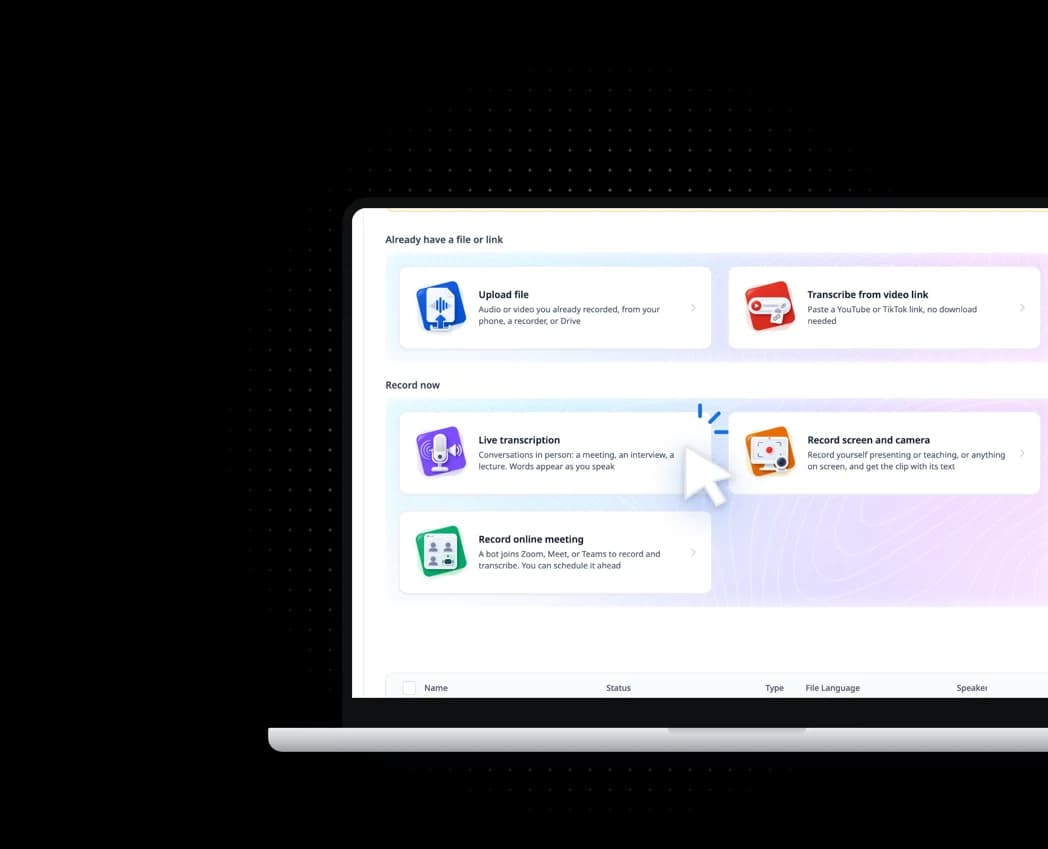
ເກັບຂໍ້ມູນສຳຄັນ ແລະ ນຳໄປໃຊ້ໄດ້ທັນທີ. ທົດລອງຖອດຄວາມ ແລະ ແປສົດໄດ້ແລ້ວມື້ນີ້!
ທົດລອງຖອດຄວາມແບບສົດຟຣີFAQ
ການຖອດຄວາມແບບສົດມີລາຄາເທົ່າໃດ?
ໃຊ້ຟຣີອັດສຽງສົດ ແລະ ຖອດຄວາມໄດ້ເທື່ອລະ 10 ນາທີ ສ່ວນການແປສຽງສົດຕ້ອງມີແພັກເກັດ ເມື່ອມີແພັກເກັດ ອັດໄດ້ຍາວຕາມແພັກເກັດ ແລະ ນັບເປັນນາທີຖອດຄວາມຂອງແພັກເກັດ ເບິ່ງລາຍລະອຽດທີ່ ລາຄາແລະແພັກເກດ Vocalog
ການຖອດຄວາມຫຼັງການບັນທຶກໄວພຽງໃດ?
ໂດຍປົກກະຕິ Vocalog ຈະແປງຄຳເວົ້າເປັນຂໍ້ຄວາມຫຼັງຈາກເວົ້າຈົບແຕ່ລະປະໂຫຍກ. ຄວາມໄວອາດແຕກຕ່າງກັນຕາມປັດໄຈຕ່າງໆ ເຊັ່ນ ການເຊື່ອມຕໍ່ອິນເຕີເນັດ, ປະສິດທິພາບຂອງຄອມພິວເຕີ ແລະ ຄຸນນະພາບໄມໂຄຣໂຟນ. ແນະນຳໃຫ້ຜູ້ໃຊ້ກວດສອບອຸປະກອນ ແລະ ທົດລອງຄຸນສົມບັດຖອດຄວາມສົດກ່ອນນຳໃຊ້ໃນກອງປະຊຸມແທ້.
ຜູ້ໃຊ້ສາມາດແກ້ໄຂການຖອດຄວາມໃນ Vocalog ໄດ້ບໍ່?
ໄດ້, ຜູ້ໃຊ້ສາມາດແກ້ໄຂການຖອດຄວາມດ້ວຍເຄື່ອງມືຕ່າງໆ ເຊັ່ນ ຊອກຫາ/ແທນທີ່ຄຳສຳຄັນ, ແກ້ໄຂເວລາ ແລະ ການສະກົດຄຳ, ໄຮໄລຂໍ້ຄວາມສຳຄັນ, ສະຫຼຸບ ແລະ ກວດສອບສະຄຣິບ. ນອກຈາກນີ້ ຍັງສາມາດດາວໂຫຼດສຽງເປັນ .mp3 ຫຼື .wav ແລະ ສົ່ງອອກການຖອດຄວາມໃນຫຼາຍຮູບແບບໄຟລ໌.
ຄຸນສົມບັດນີ້ສາມາດແຍກສຽງຜູ້ເວົ້າໄດ້ບໍ່?
ການຖອດຄວາມສົດຍັງບໍ່ແຍກຜູ້ເວົ້າ ຖ້າຕ້ອງການແຍກຜູ້ເວົ້າ ໃຫ້ດາວໂຫຼດໄຟລ໌ສຽງທີ່ອັດໄວ້ ແລ້ວອັບໂຫຼດມາຖອດຄວາມອີກຄັ້ງ (ນັບນາທີຖອດຄວາມໃໝ່)
ຖອດສຽງປະຊຸມອອນລາຍ ຫຼື ວິດີໂອທີ່ເປີດໃນຄອມໄດ້ບໍ່
ໄດ້ ໃນຄອມທີ່ໃຊ້ Chrome, Edge ຫຼື Opera ໃຫ້ເລືອກແຫຼ່ງສຽງເປັນ "ສຽງຈາກອຸປະກອນ" ແລ້ວເລືອກແຖບ ຫຼື ໜ້າຈໍທີ່ມີສຽງ ພ້ອມເປີດການແບ່ງປັນສຽງໃນໜ້າຕ່າງທີ່ບຣາວເຊີຖາມ
ຜູ້ໃຊ້ຄວນເຮັດແນວໃດ ຫາກ Vocalog ບໍ່ບັນທຶກ ຫຼື ບໍ່ຖອດຄວາມ?
ກະລຸນາກວດສອບອຸປະກອນຂອງທ່ານດັ່ງນີ້:
- ກວດໃຫ້ແນ່ໃຈວ່າບຣາວເຊີໄດ້ຮັບອະນຸຍາດໃຫ້ເຂົ້າເຖິງໄມໂຄຣໂຟນແລ້ວ.
- ຖ້າອັດຈາກໄມ ເມື່ອລະບົບໄດ້ຍິນສຽງຈະສະແດງແຖບສັນຍານສຽງ ແລະ ຂຶ້ນຂໍ້ຄວາມຫຼັງເວົ້າຈົບແຕ່ລະປະໂຫຍກ ຖ້າສຽງຫຼິ້ນຢູ່ໃນຄອມເຄື່ອງດຽວກັນ ເຊັ່ນ ປະຊຸມອອນລາຍ ຫຼື ວິດີໂອ ໃຫ້ເລືອກແຫຼ່ງສຽງເປັນ "ສຽງຈາກອຸປະກອນ" ແທນໄມ
ຜູ້ໃຊ້ຄວນເຮັດແນວໃດ ຫາກອຸປະກອນປິດເຄື່ອງລະຫວ່າງໃຊ້ Vocalog?
Vocalog ຈະບັນທຶກການຖອດຄວາມຂອງທ່ານອັດຕະໂນມັດທຸກ 15 ວິນາທີ ເພື່ອບໍ່ໃຫ້ຂໍ້ຄວາມສູນຫາຍ. ຫາກອຸປະກອນປິດເຄື່ອງກະທັນຫັນ Vocalog ຈະພະຍາຍາມເຊື່ອມຕໍ່ອິນເຕີເນັດຄືນ ແລະ ສະແດງການຖອດຄວາມທີ່ບັນທຶກໄວ້ລ່າສຸດ. ເຖິງຢ່າງໃດກໍຕາມ ສຽງໃນຊ່ວງທີ່ເຄື່ອງປິດຈະບໍ່ສາມາດບັນທຶກ ຫຼື ຖອດຄວາມໄດ້.
ຍັງມີຄຳຖາມບໍ່?
ຕິດຕໍ່ພວກເຮົາ ຫາກທ່ານຍັງບໍ່ພົບຄຳຕອບທີ່ຕ້ອງການ.